Podíváme se na 14 způsobů, jak obnovit zdánlivě nefunkční sluchátka Bluetooth: od nejviditelnějších po nejpodivnější.
Anna Ternavská
Diskutujte o tématu
Fráze „bezdrátová sluchátka nefungují“ zní jako katastrofa. U kabelových to bylo vždy jednoduché: není slyšet žádný zvuk, což znamená, že problém je v zástrčce, konektoru nebo drátu. Sluchátka Bluetooth jsou rozmarnější, proto existuje mnoho řešení tohoto problému, takže jsme psali o těch nejzřejmějších a složitějších. Takže se určitě podívejte, možná jste jen nenabili případ? V tomto článku se podíváme na 14 způsobů, co dělat, když se sluchátka Bluetooth nepřipojí.
INZERCE – POKRAČOVÁNÍ NÍŽE
Je Bluetooth zapnutý?
Ujistěte se, že je na vašem zařízení zapnuto Bluetooth. A vy jste náhodou nenechali celý autobus poslouchat vaši hudbu. Pokud stisknete tlačítko přehrávání hudby a hudba začne hrát z reproduktorů místo ze sluchátek, musíte provést následující:
- Otevřete panel nástrojů (musíte kliknout na horní část obrazovky a posunout prst dolů);
- Klikněte na ikonu, která vypadá jako luk nebo znak „&“.
- Pokud je aktivní, je zvýrazněn jasnou barvou. Pokud je světle šedá nebo bílá, zapněte ji kliknutím.
- Bluetooth můžete zapnout také prostřednictvím nastavení telefonu: klikněte na aplikaci s ozubeným kolem na ikoně a jedna z prvních karet bude Bluetooth.
Pokud připojujete sluchátka k telefonu poprvé, měli byste přejít do nastavení Bluetooth (přes hlavní nastavení nebo dlouhým stisknutím ikony této funkce na ovládacím panelu). Aktivujte vyhledávání zařízení v okolí a až se zobrazí název vašich sluchátek, klikněte na něj. Párování bude trvat několik sekund. Sluchátka přejdou do sekce „známá“ zařízení a příště pro připojení stačí zapnout Bluetooth na telefonu.
INZERCE – POKRAČOVÁNÍ NÍŽE
Jsou součástí balení sluchátka?
Zkontrolujte, zda jsou samotná sluchátka zapnutá. Některé modely, zvláště po dlouhém používání nebo poškození, se musí spustit ručně, pokud mají tlačítko nebo touchpad. Stiskněte a podržte jej. Indikátor by se měl rozsvítit nebo změnit barvu, vše závisí na značce sluchátek.
Jsou sluchátka nabitá?
Sluchátka musí být nabitá. Ve spěchu jste si možná nevšimli, že LED diody na pouzdře slabě blikaly a zařízení se ani nezapnulo. Některé modely mají pro takové případy dokonce i zvukové upozornění. Pokud si například nasadíte sluchátka a uslyšíte: „Baterie je vybitá,“ pak je čas připojit box k powerbance.
INZERCE – POKRAČOVÁNÍ NÍŽE
Často se sluchátka Bluetooth vybíjejí rychle a nepozorovaně. K tomu doporučujeme zakoupit zařízení, která vydrží nabitá týdny. Ano, budete muset vydělat peníze, ale opravdu je potřebujete k každodennímu nabíjení sluchátek?
INZERCE – POKRAČOVÁNÍ NÍŽE
Univerzální způsob řešení problémů
Restartujte telefon. Pokud jste si jisti, že nejde o nepozornost, vyzkoušejte po všech kontrolách tuto metodu. Možná něco v telefonu nefunguje správně od okamžiku jeho zapnutí, takže správný způsob je restartovat. Pokud to nepomůže, měli byste zkusit něco vážnějšího.
Podívejte se na návod

Návod k zařízení může obsahovat věci, které nelze najít na internetu. Než sluchátka a jejich výrobce porazíte, prostudujte si příručku dodanou se sluchátky.
Nejpřesnější návod je vždy v návodu nebo na webu výrobce.
Měli byste si prostudovat jak návod ke sluchátkům, tak návod k obsluze telefonu. Možná existují nuance, které závisí na výrobci. Proces připojení Bluetooth sluchátek ke smartphonu je navíc vždy podrobně popsán na stejném papírku, který byl v krabici od sluchátek. Nevyhodil jsi to, že ne?
INZERCE – POKRAČOVÁNÍ NÍŽE
INZERCE – POKRAČOVÁNÍ NÍŽE
Restartování sluchátek
Obnovit nastavení. Univerzální metoda neexistuje, takže se budete muset podívat do návodu. Zpravidla však stačí dva krátké a jedno dlouhé stisknutí tlačítka umístěného na pouzdru sluchátek. Věnujte pozornost indikátoru – umožní vám pochopit, v jakém stavu je zařízení. A návod vám pomůže rozluštit blikající a měnící se barvy žárovky. Ten, který jste nevyhodili s krabicí.
Zkontrolujte párování
Někdy dochází k poruchám nebo zařízení „zapomene“ sluchátka po připojení k jiným gadgetům. Taková „monogamní sluchátka“ je třeba restartovat (popsáno v předchozím odstavci) a poté připojit k telefonu přes Bluetooth. V tomto případě by bylo také dobré podívat se do uživatelské příručky. Možná existuje nuance, o které nevíte?
INZERCE – POKRAČOVÁNÍ NÍŽE
Vaše sluchátka byla „zachycena“
Je ke sluchátkům připojen někdo jiný? Ve veřejné dopravě je to sotva možné, ale obklopeni blízkými je to docela možné. Můžete také připojit svůj telefon přes Bluetooth k vozidlu a bude k němu neustále připojen. V tomto případě bude fungovat zařízení, které se podařilo připojit k telefonu. Přejděte do nastavení Bluetooth, klikněte na název gadgetu, který nahradil sluchátka, a vyberte možnost „zapomenout“. A pak je znovu propojte s telefonem.
Zašli trochu daleko
Při poslechu hudby mějte svůj smartphone v kapse. Sluchátka a zdrojové zařízení by od sebe neměly být vzdáleny více než 5 metrů. Pokud sluchátka nefungují, zkontrolujte, zda máte telefon s sebou. Pokud však čtete tento článek z telefonu, tento problém by neměl nastat. Je to jen to, že s největší pravděpodobností, bez ohledu na to, jaká úžasná čísla píší prodejci, signál Bluetooth není schopen se šířit dál než 10 metrů.
INZERCE – POKRAČOVÁNÍ NÍŽE
Zkontrolujte párování a kompatibilitu

V ideálním případě by sluchátka a telefon (tablet, počítač) měly být stejné značky. Tím se sníží problémy s připojením.
INZERCE – POKRAČOVÁNÍ NÍŽE
Výrobci sluchátek totiž často neberou v potaz vlastnosti zařízení svých kolegů. Navíc je zpravidla méně pravděpodobné, že se sluchátka stanou zdrojem takových problémů než chytré telefony. Řekněme tedy, že Apple AirPods jsou kompatibilní nejen s produkty Apple, ale iPhone nedokáže „strávit“ všechna sluchátka. Před nákupem zařízení to zvažte.
INZERCE – POKRAČOVÁNÍ NÍŽE
Je verze Bluetooth stejná?
Ujistěte se, že jsou obě zařízení kompatibilní. Většina sluchátek používá Bluetooth 5.0 nebo novější, takže se jednoduše nemusí připojit k velmi starým telefonům, tabletům nebo notebookům. Zkontrolujte podporované verze Bluetooth na obou zařízeních a ujistěte se, že jsou kompatibilní.
Určete, v čem je problém. Pokud se zdá, že sluchátka fungují dobře, může za to možná smartphone? Pro kontrolu je připojte k zařízení s jiným operačním systémem.

Moderní sluchátka – moderní vychytávka! A naopak. Jinak telefon neuvidí bluetooth sluchátka
INZERCE – POKRAČOVÁNÍ NÍŽE
Stáhněte si aplikaci pro sluchátka
Nainstalujte speciální software. Některé společnosti (například JBL) uvolňují aplikace pro své bezdrátové gadgety, které jsou nezbytné pro provoz. Stáhněte si jej a zkuste se znovu připojit. S největší pravděpodobností je na krabici sluchátek QR kód, který si můžete stáhnout z AppStore nebo Google Play.
Aktualizujte svůj systém
Možná bude vše fungovat na Windows 11 nebo MIUI 13? Zastaralé operační systémy mohou narušovat kvalitní připojení. Aktualizace OS totiž ovlivňují i možnost Bluetooth. Nemyslete si, že váš první telefon s tímto nastavením bude schopen „ulovit“ moderní Bluetooth sluchátka. Pro starý Samsung nebo Nokii jsou jako hosté z budoucnosti.
INZERCE – POKRAČOVÁNÍ NÍŽE
INZERCE – POKRAČOVÁNÍ NÍŽE

Pokud si nejste jisti svými Bluetooth sluchátky, vezměte si s sebou pro každý případ kabelová.
Další materiály k tomuto tématu:
Sluchátka jsou rozbitá
Bohužel, nikdo z toho není imunní (pokud se samozřejmě sluchátka nerozbijí před uplynutím záruky. Mimochodem, v tomto případě máte právo kontaktovat prodejce, aby problém vyřešil). Pamatujte, že problém může být v dynamice nebo poškození po pádech na tvrdý povrch nebo ve vodě. V takovém případě raději ukažte sluchátka specialistovi na opravu gadgetů. A aby vás vaše technologie nezklamala v nejdůležitější chvíli, vezměte si s sebou kabelová sluchátka, která, i když jen pod určitým úhlem, fungují.
Online publikace TechInsider
Zakladatel Fashion Press LLC: 117105, Moskva, vnitřní území. městský obvod Donskoy, dálnice Varshavskoe, 9, budova 1
Adresa redakce: 117105, Moskva, vnitřní území města, městský obvod Donskoy, Varšavské dálnice, 9, budova 1
Šéfredaktor: Nikita Aleksandrovich Vasilenok
Redakční e-mailová adresa: info@techinsider.ru
Telefonní číslo redakce: +7 (495) 252-09-99
Označení informačních produktů: 16+
Online publikace je registrována Federální službou pro dohled nad komunikacemi, informačními technologiemi a hromadnými komunikacemi, registrační číslo a datum rozhodnutí o registraci: EL řada č. FS 77 – 84123 ze dne 09. listopadu 2022.
© 2007 — 2025 Fashion Press LLC
Při zveřejňování materiálů na Stránkách uděluje Uživatel společnosti Fashion Press LLC bezplatně nevýhradní práva k používání, reprodukování, distribuci, vytváření odvozených děl, jakož i k zobrazování materiálů a jejich zpřístupňování veřejnosti.
Stává se, že bezdrátová sluchátka přestanou fungovat synchronně: jedno sluchátko přehrává hudbu nebo zvuk filmu se zpožděním nebo nefunguje vůbec. To značně kazí uživatelský zážitek. Pokud narazíte na takový problém, přečtěte si článek až do konce: řekneme vám, jak synchronizovat bezdrátová sluchátka mezi sebou a vyřešit problémy s připojením.
Proč se sluchátka nesynchronizují?
Moderní bezdrátová sluchátka TWS využívají k přenosu zvuku Bluetooth – jedná se o bezdrátovou technologii, která umožňuje propojit zařízení k sobě na krátkou vzdálenost. Jedno ze sluchátek TWS funguje jako hlavní – jako první se připojuje k zařízení (telefon, notebook atd.) a poté přenáší signál do druhého. Vznikne tak dvoustupňové spojení.
Pokud z nějakého důvodu primární sluchátko ztratí signál ze zařízení, spojení mezi dvěma sluchátky se přeruší. Nejčastěji se to stane během procesu připojení jednoho, vedlejšího sluchátka. Sluchátka se pak nemůžou k sobě propojit a funguje jen jedno.
Problém obvykle vyřeší resetování párování a opětovné připojení náhlavní soupravy.
Co dělat, když vaše sluchátka nejsou vzájemně synchronizovaná
1. Odstraňte sluchátka ze zařízení, ke kterým byla připojena. Přejděte do nastavení Bluetooth, vyberte model sluchátek v seznamu připojení a použijte příkaz „Zapomenout zařízení“.
2. Resetovat párování. Vložte obě sluchátka do nabíjecího pouzdra nebo podržte tlačítka na obou sluchátkách po dobu 10–15 sekund. To pomůže resetovat všechna připojení a znovu spustit synchronizaci.
3. Znovu synchronizujte. Nejprve sluchátka spárujte mezi sebou – vložte je do pouzdra, stiskněte tlačítko na pouzdře a počkejte, až zabliká kontrolka. Poté v části Bluetooth na vašem zařízení povolte režim vyhledávání a vyberte model sluchátek ze seznamu.
Pokud problém po těchto krocích nezmizí, je důvod desynchronizace jiný.
Sluchátka ztrácejí spojení se smartphonem nebo mezi sebou: analyzujeme důvody
Někdy sluchátka ztratí spojení nejen mezi sebou, ale také se zařízením, ke kterému jsou připojena. K tomu dochází v důsledku selhání hardwaru a softwarových chyb. Podívejme se na možné důvody ztráty spojení.
1. Rušení signálu Bluetooth
Zařízení třetích stran, jako jsou směrovače Wi-Fi nebo adaptéry Bluetooth, mohou rušit bezdrátovou komunikaci, protože Bluetooth a Wi-Fi pracují na stejné frekvenci 2,4 GHz.
— Vypněte ostatní zařízení v dosahu sluchátek.
— Přesuňte se blíže ke zdroji zvuku. Optimální vzdálenost pro připojení Bluetooth je až 10 metrů.
— Zkuste změnit nastavení routeru a přepnout na Wi-Fi v pásmu 5 GHz.
2. Slabá baterie
Bezdrátová sluchátka TWS mají samostatné baterie a jedno sluchátko se vybíjí rychleji než druhé, pokud je používáte častěji. Slabá baterie v jednom sluchátku ve srovnání s druhým způsobuje desynchronizaci.
— Otevřete nastavení zařízení a ujistěte se, že jsou sluchátka i pouzdro plně nabité. V opačném případě je nabijte.
— Pokud se sluchátka nenabíjejí, zkontrolujte stav pouzdra. Ujistěte se, že kontakty v nabíjecím pouzdře jsou čisté a nepoškozené. Může dojít k poškození pouzdra nebo samotného sluchátka.
S až 20 hodinovou výdrží baterie v pouzdře a nabíjením přes USB-C jsou sluchátka Panasonic RZ-B110WDG-K vždy připravena k použití.
3. Sluchátko je mimo provoz
Pokud se po úplném nabití jedno sluchátko nepřipojí nebo nesynchronizuje, znamená to, že je vadné.
— Obnovit nastavení. Mnoho modelů bezdrátových sluchátek má funkci tvrdého resetu. Přečtěte si prosím pokyny a proveďte obnovení továrního nastavení.
— Zkontrolujte fyzické poškození. Poškození krytu nebo kontaktů způsobí, že jedno sluchátko přestane fungovat. Pokud zjistíte nějaké závady, kontaktujte servisní středisko pro diagnostiku.
4. Nekompatibilita zařízení
Starší notebooky a telefony nemusí s moderními bezdrátovými sluchátky správně fungovat.
— Ujistěte se, že zařízení podporují stejnou verzi Bluetooth. Informace o tom naleznete v technických specifikacích.
— Aktualizujte svůj software. Zkontrolujte, zda jsou vaše sluchátka a software zařízení aktualizovány na nejnovější verzi.
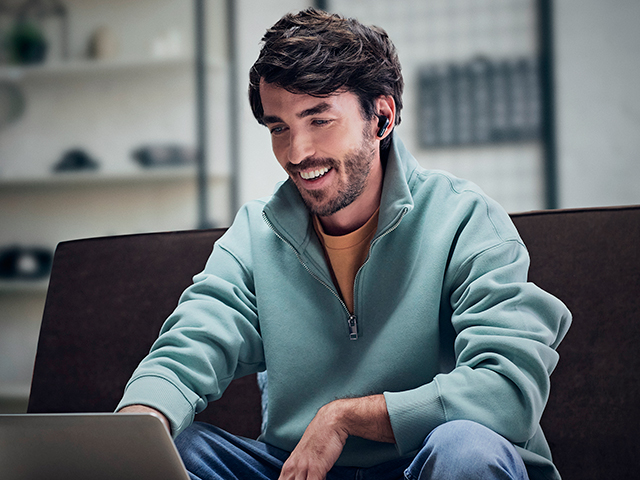
Verze Bluetooth 5.3 ve sluchátkách Panasonic RZ-B310WDG-K zajišťuje rychlé a spolehlivé připojení
5. Problém se zařízením
Někdy jsou problémy s připojením sluchátek způsobeny závadou softwaru v zařízení, ke kterému jsou připojena.
— Restartujte zařízení (telefon, notebook, TV atd.).
— Zkuste se připojit k jinému zařízení. To vám pomůže pochopit, zda problém spočívá ve sluchátkách.
Co dělat, když se sluchátka připojují samostatně díky Bluetooth Multipoint
Vícebodový Bluetooth – Jedná se o funkci, která umožňuje připojení sluchátek k více zařízením současně. K telefonu i notebooku můžete například připojit sluchátka, což vám umožní rychle přepínat mezi zdroji zvuku bez opětovného připojování. Tato funkce je pohodlná, ale může způsobit problémy se synchronizací sluchátek.
Konflikt připojení
Při připojování sluchátek k více zařízením současně může docházet ke konfliktům mezi zdroji zvuku. Pokud jedno zařízení začne vysílat zvuk a druhé se také pokusí připojit, sluchátka mohou být zmatená ohledně toho, které zařízení je prioritní, což způsobí, že se levá a pravá sluchátka nesynchronizují. Například levé sluchátko může pokračovat v přehrávání zvuku z telefonu a pravé sluchátko může pokračovat v přehrávání zvuku z notebooku.
Odpojte jedno ze zařízení a znovu synchronizujte sluchátka. Ujistěte se, že sluchátka přijímají signál pouze z jednoho zdroje.
Nestabilita při přepínání zařízení
Při náhlém přepínání mezi zařízeními (například když sledujete video na notebooku a poté přijmete hovor na telefonu) nemusí mít sluchátka čas se správně synchronizovat s novým zařízením, což vede ke krátkodobé ztrátě spojení mezi sluchátky.
Zkuste ručně přepnout připojení k požadovanému zařízení pomocí nastavení Bluetooth.

Sluchátka Technics EAH-AZ60M2G dokážou plynule přepínat mezi třemi zařízeními, jako je smartphone, notebook a TV
Jak se vyhnout desynchronizaci sluchátek: Tipy prevence
Aby vaše bezdrátová sluchátka fungovala vždy synchronizovaně a bez problémů, je důležité dodržovat několik jednoduchých pokynů. Tyto tipy vám pomohou vyhnout se problémům s připojením a zlepšit stabilitu vašich zařízení.
Aktualizujte své vybavení
Výrobci bezdrátových sluchátek pravidelně vydávají aktualizace firmwaru, které opravují chyby a zlepšují výkon Bluetooth. Zkontrolujte, zda je pro vaše sluchátka k dispozici aktualizace prostřednictvím nastavení aplikace nebo zařízení, a nezapomeňte ji nainstalovat.
Důležité je také udržovat software na smartphonu, notebooku nebo tabletu, se kterým sluchátka používáte, aktuální, protože to ovlivní i stabilitu připojení.
Sledujte nabíjení
Jedno ze sluchátek se může vybíjet rychleji než druhé, což vede k narušení synchronizace. Abyste tomu zabránili, sledujte úroveň nabití jak samotných sluchátek, tak nabíjecího pouzdra. Snažte se nepoužívat sluchátka s minimálním nabitím, prodloužíte tím životnost baterie a zabráníte poruchám.
Kontakty pravidelně čistěte
Nečistoty na kontaktech v nabíjecím pouzdře nebo na samotných sluchátkách mohou bránit správnému nabíjení, což má za následek desynchronizaci. K čištění kontaktů používejte měkký hadřík a alkoholové ubrousky, ale zabraňte vniknutí kapaliny do zařízení.
Zůstaňte naladěni
Nepoužívejte sluchátka ve velké vzdálenosti od sebe. Sluchátka TWS fungují v páru a jsou spolu neustále v komunikaci. Pokud je vzdálenost mezi sluchátky velká, může dojít k přerušení spojení. Nechte jedno sluchátko v nabíjecím pouzdře, když je dočasně nepoužíváte, aby nedošlo ke ztrátě připojení.
Vyhněte se rušení Bluetooth: Pokud máte doma hodně bezdrátových zařízení, zvažte přechod na 5GHz Wi-Fi, které nebude rušit Bluetooth.
Nepřetěžujte paměť vašeho zařízení
Pokud máte na svém smartphonu nebo tabletu uloženo příliš mnoho připojení Bluetooth, může to zpomalit proces připojení a způsobit problémy. Pravidelně mažte seznam uložených zařízení v nastavení Bluetooth a ponechejte pouze relevantní připojení.
Jak synchronizovat sluchátka mezi sebou – hlavní věc
Ztráta spojení mezi sluchátky, kdy správně funguje pouze jedno ucho, lze ve většině případů úspěšně vyřešit resetováním nastavení a opětovnou synchronizací. Kroky pro odstraňování problémů se budou lišit v závislosti na značce sluchátek.
Pokud opětovné připojení nepomůže, pak problém spočívá v bezdrátovém rušení, vadném sluchátku nebo pouzdru nebo vadném zařízení, ke kterému se pokoušíte sluchátka připojit.
Desynchronizaci se můžete vyhnout včasnou aktualizací zařízení, sledováním nabití a provozuschopnosti sluchátek a zabráněním rušení bezdrátové komunikace.
Tisková služba Panasonic Rusko (pro dotazy médií): press@ru.panasonic.com


