Myslím, že by stálo za to začít poznámku odpovědí na otázku, proč byste mohli potřebovat resetovat sluchátka (+ kdy to potřebujete udělat):
- zaprvé, když nelze sluchátka připojit k telefonu nebo počítači (notebooku). Například, pokud jsou neviditelná, během párování se objevují chyby, nedochází k přenosu zvuku atd.;
- za druhé, pokud se ve sluchátkách objeví nějaké skřípání, cizí hluk, špatná kvalita zvuku, nízká hlasitost atd.;
- za třetí, když je zvuk nesynchronizovaný (když jedno sluchátko „mluví“ rychleji než druhé);
- za čtvrté, pokud se sluchátka nenabíjejí, jedno ze sluchátek se rychle vybije atd.
Obecně platí, že v jakékoli „nejasné“ situaci (kdy se sluchátka chovají nějak jinak než obvykle) – mnoho návodů, a to i od jejich výrobců, doporučuje provést reset a „čisté“ párování (pro diagnostické účely). Podle mého názoru docela rozumné.
A teď se přesuňme k samotnému procesu.
Pořadí akcí (obecný princip)
Co reset „hrozí“ pro sluchátka?
Po resetování sluchátek budou všechna data o předchozích párováních smazána, stejně jako nastavení hlasitosti (zařízení načte výchozí parametry).
Po resetu budete samozřejmě muset sluchátka znovu připojit k telefonu/notebooku/počítači.
KROK 1
Pro začátek bych doporučil zajít si na настройки zařízení, ke kterému byli dříve propojeni sluchátka a přerušit toto párování.
Na zařízeních se systémem Android (obvykle) stačí otevřít kartu nastavení Bluetooth a přerušit spojení se sluchátky (někdy se tato možnost nazývá “Zapomeňte na toto zařízení” ). Viz příklad na snímku obrazovky níže.
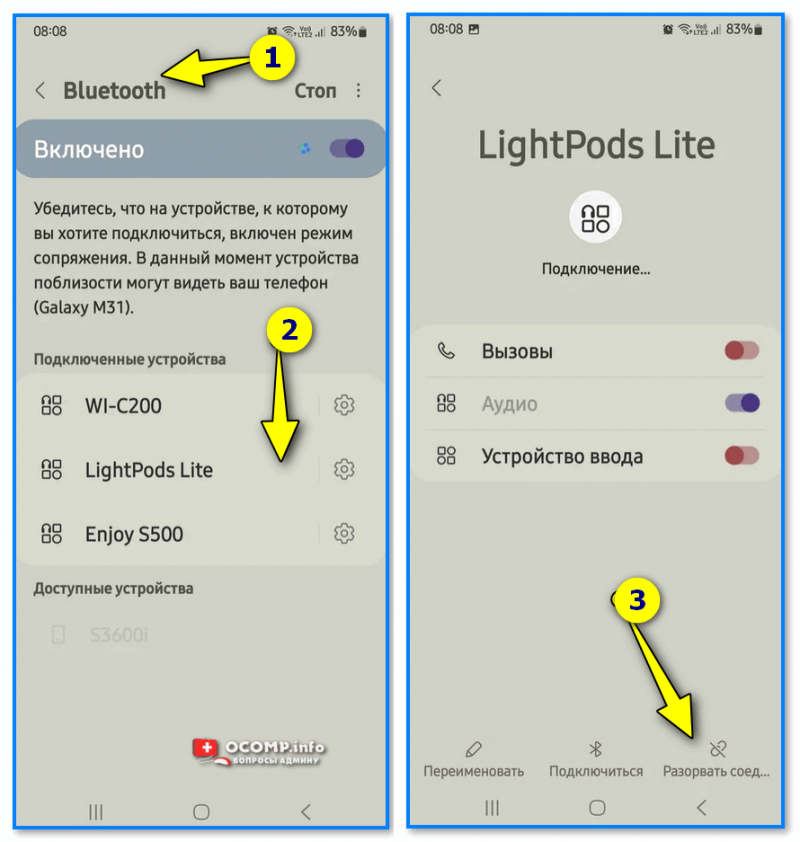
Bluetooth sluchátka – Odpojení – Samsung Smartphone m31
Pozor!
Pokud se v nastavení zobrazuje každé sluchátko samostatně, musíte s každým z nich přerušit spojení!
V moderních Windows 10/11 stačí otevřít záložku v nastavení OS (Win+i) “Bluetooth a zařízení” a naproti požadovaným sluchátkům klikněte na „tři tečky“ – vyberte možnost v nabídce “Odebrat zařízení” .
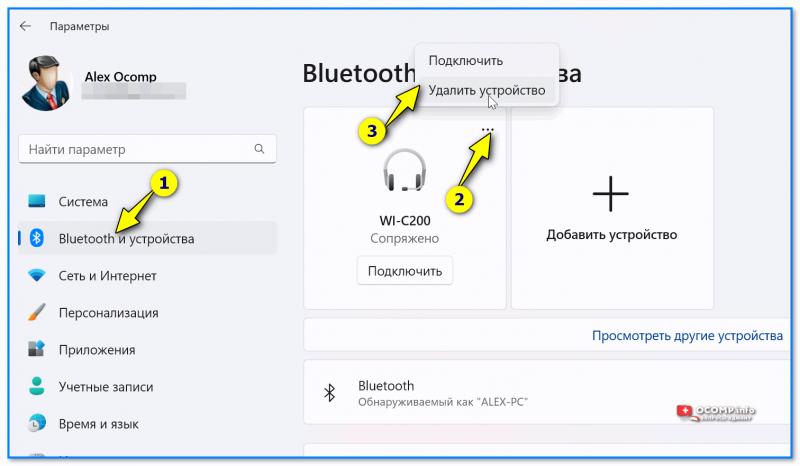
Zařízení Bluetooth – Odebrat toto zařízení – Nastavení systému Windows 11
KROK 2
Rada: Pokud máte návod ke sluchátkům, důrazně doporučuji si ho projít a podívat se na část o resetování (každý model může mít své vlastní nuance!). Pokud je v cizím jazyce, lze jej snadno přeložit do ruštiny pomocí chytrého telefonu (Google Lens).
Možnost 1 (obecný případ / nejoblíbenější)
Relevantní pro mnoho produktů od značek: Xiaomi (Mi AirDots), Haylou (GT1 Pro), Huawei, JBL atd.
Nejčastěji se resetování sluchátek TWS provádí v následujícím pořadí:
-
Nejprve je třeba vložit sluchátka do pouzdra a nabít je na 100 %;
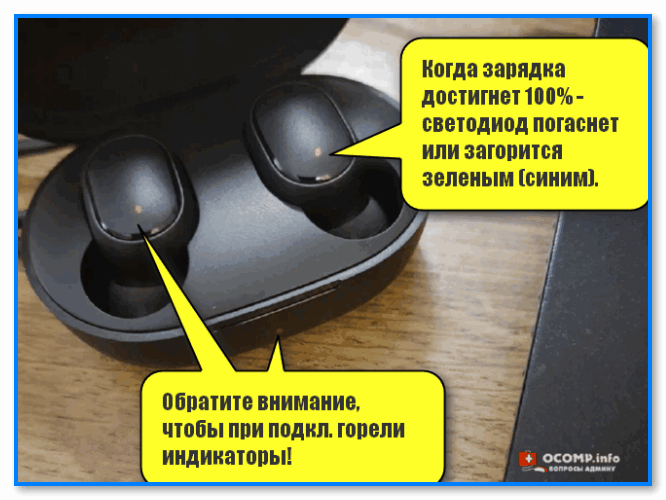
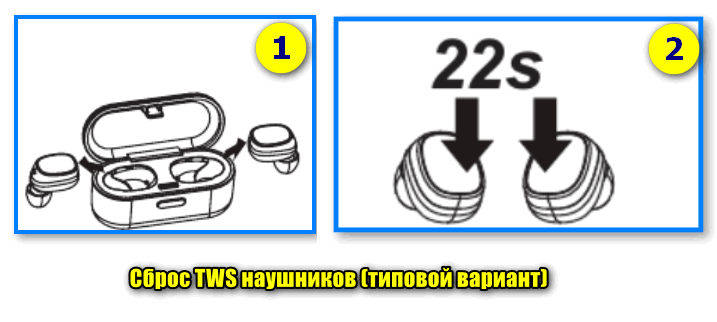
Resetování sluchátek TWS (typická možnost)
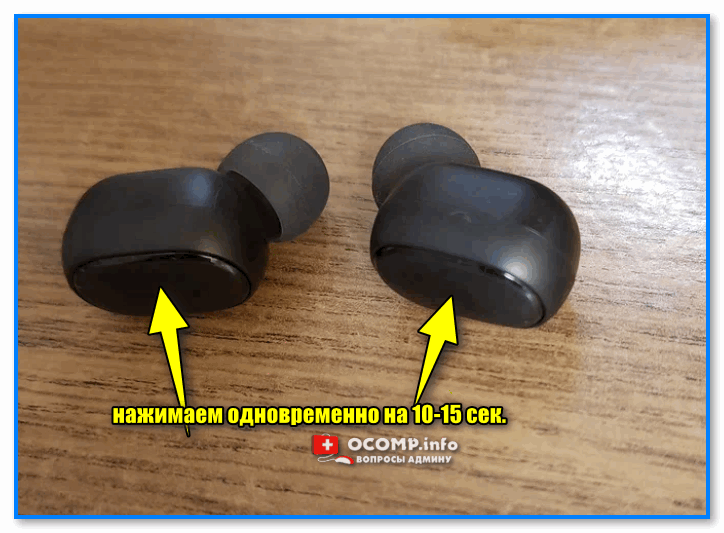
Stiskněte současně po dobu 10–15 sekund (pro resetování). Redmi
Možnost 2
U některých sluchátek výše uvedená možnost nebude fungovat: problém je v tom, že musíte podržet stisknuté tlačítko napájení na jejich těle. V té chvílikdyž jsou v nabíjecím pouzdře (relevantní například pro Xiaomi Earbuds, Huawei FreeBuds-2+ atd.).
Poznámka: Sluchátka je samozřejmě nutné před resetováním nabít!
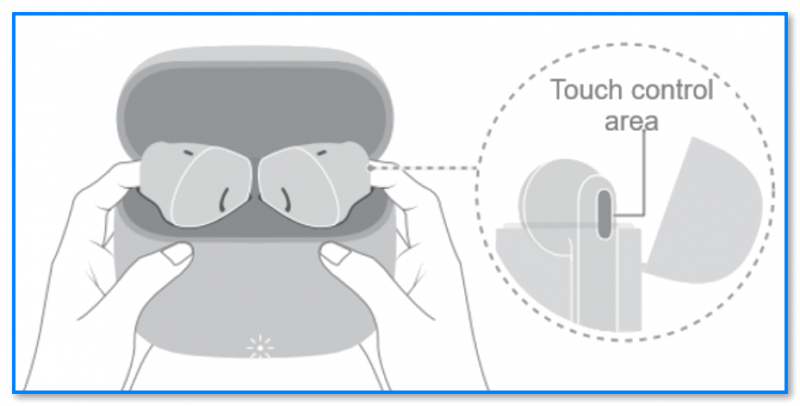
Sluchátka od Huawei (řada FreeBuds)
Možnost 3
Vzácnější případ: pro reset je potřeba vložit sluchátka do pouzdra (s otevřeným víkem) a stisknout tlačítko napájení na samotném pouzdře! (10÷25 s – dokud LED indikátor nezačne svítit).
Tato metoda resetování se používá například u následujících modelů: Huawei FreeBuds, Xiaomi Mi AirDots Pro, AirPods, I7 a řady dalších.
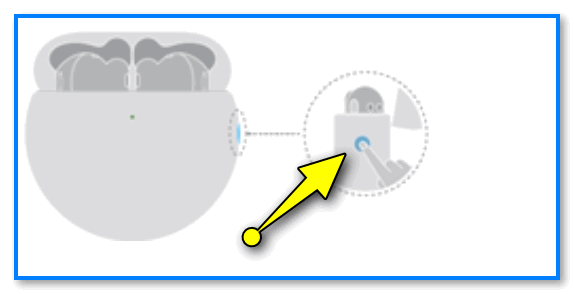
Vložte sluchátka do pouzdra a stiskněte tlačítko napájení po dobu 10–30 sekund (pro Huawei, AirDots atd.)
Proč se sluchátka neresetují – typické momenty
- zkontrolujte, zda jsou sluchátka nabitá na 100 %, a také jejich pouzdro;
- přerušit předchozí párování sluchátek (viz krok 1 výše);
- mnoho uživatelů drží tlačítko napájení příliš krátkou dobu – 10-12 sekund nestačí k resetování všech sluchátek (u některých je potřeba tlačítko držet až 30 sekund!);
- zkontrolujte 3 výše uvedené možnosti resetování;
- Pokud je to možné, zkuste zjistit model vašich sluchátek (možná v internetovém obchodě, kde jste je koupili, zůstaly nějaké papíry nebo informace): tam najdete návod!
- Věnujte pozornost tomu, zda při připojení a stisknutí tlačítek na sluchátkách a jejich pouzdře blikají nějaké LED diody. Pokud nejsou žádné signály, může to znamenat, že buď nejsou nabitá, nebo se jedná o technickou závadu (v tomto případě má smysl zkusit je připojit k jinému USB portu pro dobití/opětovnou kontrolu).
Tímto se loučím. Pokud máte k výše uvedenému materiálu co dodat, zanechte prosím komentář ( ), předem děkuji!

Tento článek vám poskytne podrobné pokyny, které vám pomohou resetovat vaše bezdrátová sluchátka JBL. Ve sluchátkách můžete obnovit tovární nastavení a vymazat historii připojení. A také znovu synchronizovat sluchátka. Návod je vhodný jak pro samostatná sluchátka TWS, tak pro běžné modely plné velikosti.
Proč resetovat sluchátka JBL a kdy se to může hodit:
- Sluchátka nejsou synchronizována. To je, když sluchátka přestala fungovat jako pár (ve stereo režimu) a přešla do mono režimu. Jedno sluchátko přestalo hrát a je připojeno pouze levé nebo pravé.
- Různé problémy nebo chyby při připojování sluchátek JBL k telefonům, notebookům, počítačům a dalším zařízením.
- Když zařízení nevidí sluchátka JBL. Zároveň se zapnou a zařízení vyhledává dostupná zařízení Bluetooth.
- Funkční tlačítka přestala fungovat. Nefunguje přepínání skladeb, nelze přijmout hovor atd. V tomto případě také někdy pomůže reset nastavení.
- Chcete zabránit automatickému připojení sluchátek ke spárovaným zařízením.
O řešení různých problémů s připojením, synchronizací a nabíjením jsem již psal v samostatném článku: Sluchátka JBL TWS: jedno sluchátko nefunguje, nepřipojuje se přes Bluetooth, nenabíjí se. Jsou zde také informace o resetování nastavení, ale v tomto článku o tom budu mluvit podrobněji.
Existují minimálně tři resety, které lze použít k obnovení továrního nastavení na sluchátkách JBL. To závisí na modelu sluchátek. Podíváme se na různé možnosti. Jsou vhodné pro JBL Wave Buds, JBL Wave Beam, Tune Buds, Wave Flex, Tune Flex, JBL Tune 230 NC, Wave 200, Vibe 300 TWS, Live Pro 2, JBL Vibe 100, Wave 100, Live Free, TUNE 225TWS, NC+, C100, JBL T500BT, TUNE 560, TUNE 510, Tune 520BT atd.
Co byste měli udělat před resetováním?
Musíte je odstranit na zařízení, ke kterému již byla tato sluchátka připojena. Zrušit spárování. Pokud je toto zařízení v blízkosti, samozřejmě. To je potřeba spíše pro vyřešení problémů se synchronizací, aby se levé nebo pravé sluchátko, které mohlo být připojeno samostatně, nepřipojilo hned k zařízení, ale synchronizovalo se s druhým sluchátkem. Proto je vhodné je po resetování nastavení odstranit a znovu připojit.
To není těžké. Stačí otevřít nastavení Bluetooth na vašem zařízení, kliknout na sluchátka (nebo na ikonu ozubeného kola (i) vedle nich) a vybrat „Zapomenout zařízení“, „Zrušit spárování“, „Odstranit“. Nastavení se může mírně lišit v závislosti na zařízení. Takto to vypadá například na iPhonu:

Pokud nevíte, jak to udělat na svém zařízení, přečtěte si pokyny pro odstranění sluchátek Bluetooth na různých zařízeních.
Resetovat TWS Bluetooth sluchátka JBL
Podívejme se nejprve na sluchátka TWS od JBL. Resetování nastavení na nich je aktuálnější než u běžných modelů. Především kvůli častým problémům se synchronizací levých a pravých sluchátek.
metoda 1
Tato metoda je vhodná pro modely JBL Tune 230NC, JBL Wave 300 a další.
- Vyjměte obě sluchátka z nabíjecího pouzdra.
- Na pravém sluchátku stiskněte třikrát dotykové tlačítko. Pouze dvakrát stiskněte a uvolněte a potřetí a podržte po dobu 5 sekund.
 Zde jsou pokyny z oficiálních stránek JBL:
 - Indikátor na sluchátkách by měl zhasnout.
- Vložte sluchátka do pouzdra a počkejte několik sekund.
- Zkuste k zařízení připojit sluchátka.
 Zde jsou pokyny z oficiálních stránek JBL:
Pokud se vám reset napoprvé nezdařil, zkuste to znovu.
metoda 2
Musíte najít tlačítko na nabíjecím pouzdře a stisknout ho na 5 sekund. Funguje na JBL Live Free NC+, JBL Tour Pro+ atd.
- Vložte obě sluchátka do nabíjecího pouzdra a otevřete je.
- Najděte tlačítko na pouzdru a stiskněte ho na 5 sekund. Obrázek s návodem z webu JBL:
- Indikátor by se měl rozsvítit nebo blikat oranžově (červeně).
- Zavřete pouzdro, otevřete jej a zkuste připojit sluchátka k zařízení. Podle návodu připojte například sluchátka k Windows 11.
 Obrázek s návodem z webu JBL: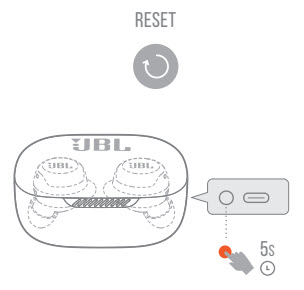
Podívejte, pokud vaše sluchátka JBL, nebo spíše pouzdro, mají samostatné tlačítko, zkuste resetovat tímto způsobem. Například na JBL Live Pro+ lze tlačítko zapustit do těla. Proto jej musíte přitlačit něčím ostrým.
metoda 3

- Vyjměte pravé a levé sluchátko z pouzdra.
- Stiskněte současně mechanická nebo dotyková tlačítka na levém a pravém sluchátku po dobu 30–60 sekund.
- Sledujte chování indikátorů na sluchátkách.
- Vložte sluchátka do pouzdra a po 10 sekundách je zkuste připojit.
Můžete také zkusit podržet tlačítka, když jsou sluchátka JBL v pouzdře, nebo jednoduše 5x stisknout tlačítko na pravém/levém sluchátku. U některých modelů JBL tato metoda také restartuje sluchátka a obnoví tovární nastavení.
Jak resetovat bezdrátová sluchátka přes uši JBL?
Termínem „běžná“ mám na mysli plnohodnotná (velká, on-ear) sluchátka, kde jsou levé a pravé ucho propojeno kabelem, nikoli přes Bluetooth. Například JBL Tune 700 BT, Tune 510BT.

- Zapněte sluchátka.
- Stiskněte a podržte tlačítka pro zvýšení a snížení hlasitosti současně po dobu 5 sekund.
- Indikátor by měl několikrát bíle zablikat. Ale barva indikátoru závisí na modelu, váš může být jiný. Takto to funguje na mém JBL E45BT.
- Reset je dokončen, přejdou do režimu párování, můžete připojit sluchátka.
Vždy se můžete podělit o své řešení nebo problém v komentářích. Pokud žádné z řešení nepomohlo, řekněte mi o tom a já se pokusím pomoci. Stačí uvést model vašich sluchátek JBL. Nezapomeňte také, že sluchátka by měla být dodávána s pokyny, které obvykle říkají nebo ukazují, jak resetovat.


