Bývaly doby, kdy výrobci telefonů zkoušeli přidávat do zařízení projektory. Nevěříš mi? Zde je například Samsung Galaxy Beam s tak výstřední funkcí. Ten už byl dávno z výroby, ale projektor v něm skutečně fungoval.
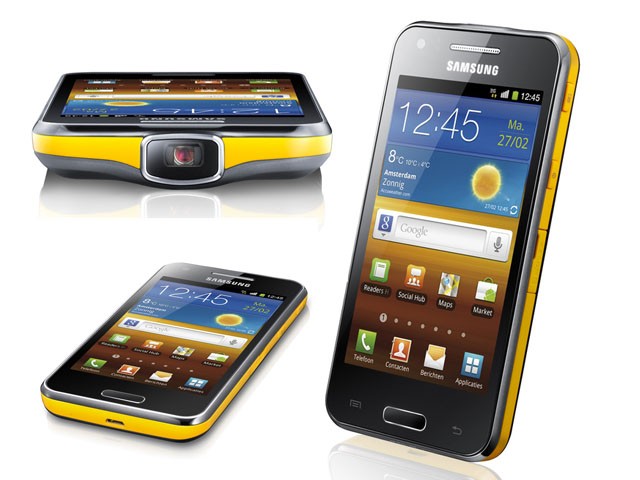
Projektor v telefonu zobrazoval obraz na stěně nebo jakémkoli povrchu a duplikoval obsah na obrazovce smartphonu: video z YouTube, text nebo stránku z prohlížeče, když ležel na gauči v tmavé místnosti. Vzhledem k tomu, že projektory nejsou příliš výkonné, bylo nutné zhasnout světla a zavřít okna – omezení, která jsou u výkonnějších zařízení tohoto typu standardní.
Nyní začala druhá vlna mobilních projektorů. I když ne všichni, ale mnoho výrobců takové příslušenství vyrobilo. Nevím, s čím to souvisí, možná zkoušejí nové místo, co když kupující chtějí sledovat videa doma na stěnách, jako jsme my jako děti sledovali filmové pásy? Proto navrhuji podívat se na výběr několika mobilních projektorů, zde jsou.
Mobilní telefon ASUS S1
Malý, levný a mobilní projektor od společnosti ASUS bude dobrou alternativou k podobnému příslušenství od Moto. A díky vestavěné 6000 mAh baterii funguje ASUS ještě déle. S jasem 50 lumenů (při čtvrtinovém výkonu) funguje projektor až 3 hodiny. Tato věc navíc funguje jako powerbanka a v případě potřeby nabíjí smartphone. Projektor bohužel připojíte pouze drátově pomocí adaptéru a HDMI/MHL kabelu.
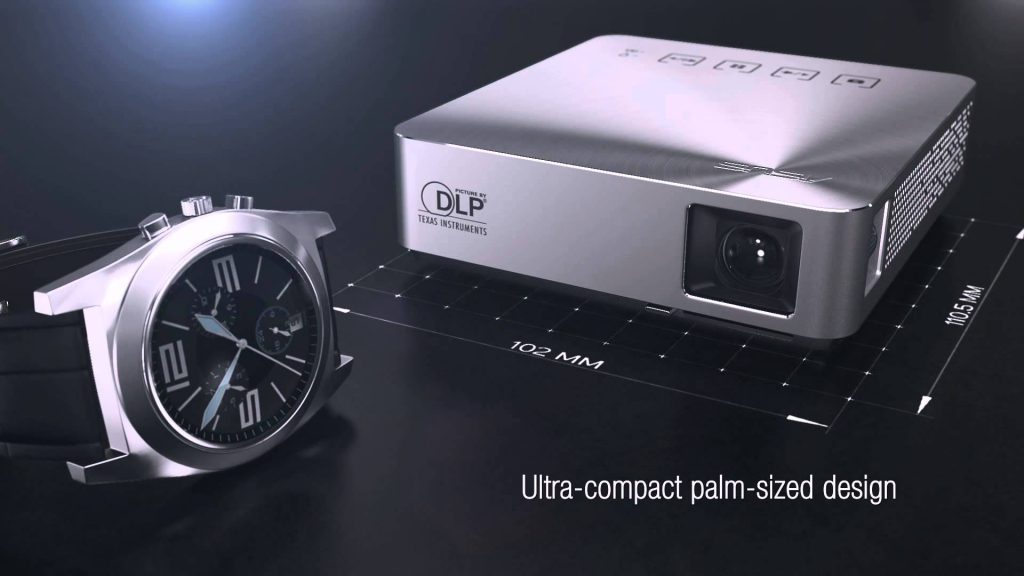
Cena: 270 $ / 26000 XNUMX rublů
Svítivost: 200 lumenů
ASUS ZenBeam E1
Další možnost od společnosti ASUS, zařízení je menší než S1, takže si ho můžete nacpat i do zadní kapsy džín, pokud chcete. Pro mě je to zvláštní nápad, ale ASUS si myslí něco jiného. Navíc toto miminko funguje ještě déle – nabíjení vydrží 5 hodin. Baterie s kapacitou 6000 mAh funguje také jako náhradní baterie pro telefon nebo jiné vhodné vybavení. Je pravda, že zde je menší rozpětí jasu. Zařízení bylo oznámeno na začátku června, ale kolik bude stát, se zatím neví.
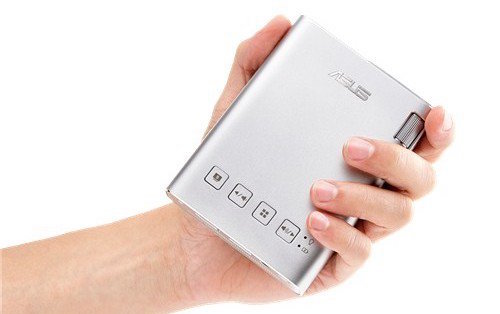
Cena: zatím není v prodeji
Svítivost: 150 lumenů
LG Minibeam Nano
Hladce tvarovaný projektor je lehký a mobilní, i když se vám nevejde do kapsy kalhot. Ale ve srovnání s jinými analogy funguje bezdrátově; obraz lze streamovat přes Miracast nebo Wi-Fi Direct, pokud se nechcete připojit přes HDMI/MHL. Prostřednictvím vestavěného USB portu můžete připojit flash disk a sledovat videa, fotografie nebo číst výukové práce s celou rodinou. Projektor není příliš jasný a funguje pouze 2 hodiny.
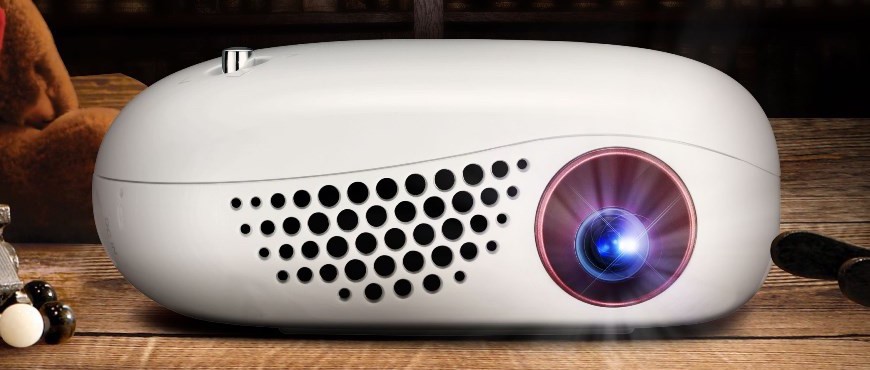
Svítivost: 100 lumenů
Kapesní projektor Lenovo
Kompaktní krabička od Lenova toho i přes svou skromnou velikost umí hodně. Jak vidíte, funguje zde výškové nastavení, zařízení přenáší obraz bezdrátově přes Miracast nebo DLNA a nechybí mu ani microSD slot pro prohlížení videí nebo obrázků. Zařízení je dobré pro každého, ale vůbec nesvítí jasně; prezentace na tomto bude muset být provedena v naprosté tmě.
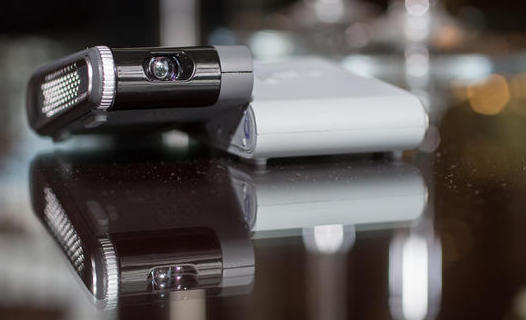
Cena: 250 $ / 16000 XNUMX rublů
Svítivost: 50 lumenů
Philips PicoPix 4350W
Ten drobeček váží ještě méně než mnohé smartphony a zařízení funguje přes HDMI nebo Miracast. Projektor navíc připojíme k reproduktorům přes Bluetooth pro lepší kvalitu zvuku. Existuje však nízké rozlišení, skromná autonomie – pouze 2 hodiny práce a dokonce i vysoká cena.
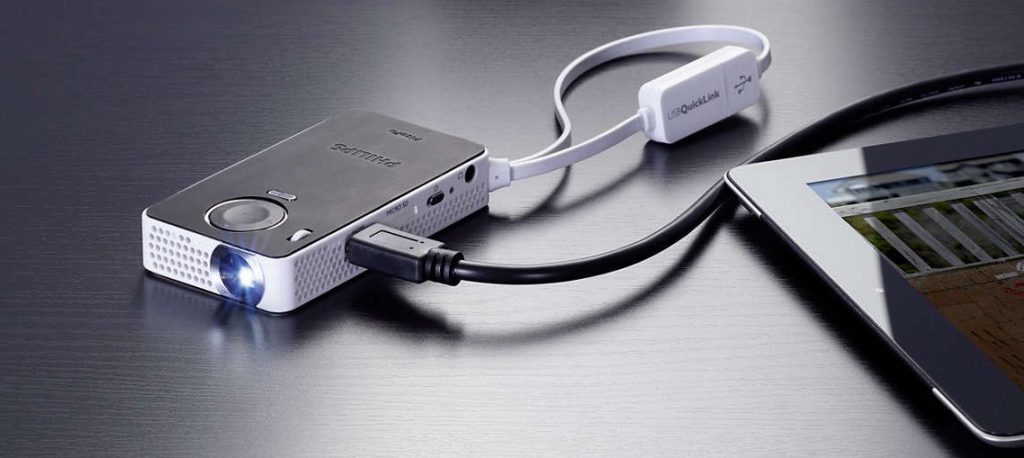
Cena: 350 $ / 27000 XNUMX rublů
Svítivost: 50 lumenů
Celluon PicoPro
Nejedná se o běžné zařízení. Projektor s laserovým paprskem vytváří čistý obraz s vysokým rozlišením po dobu až 2,5 hodiny. Má vestavěný reproduktor a zařízení přenáší obraz přes HDMI nebo Miracast. Projektor je velký a velikostí srovnatelný s iPhone 6 Plus, maximální jas je pouze 30 nitů.
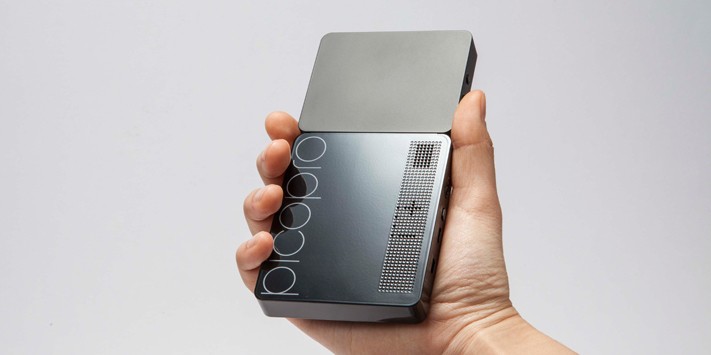
Svítivost: 30 lumenů
UO Smart Beam
Další laserový projektor v krabicovém formátu. Stejně jako předchozí model, i tento vždy vytváří ostrý a zaostřený obraz, který je ve srovnání s jeho analogy příznivý. Vestavěná baterie vydrží 2 hodiny, připojit se můžete přes HDMI, MHL, Miracast nebo DLNA.
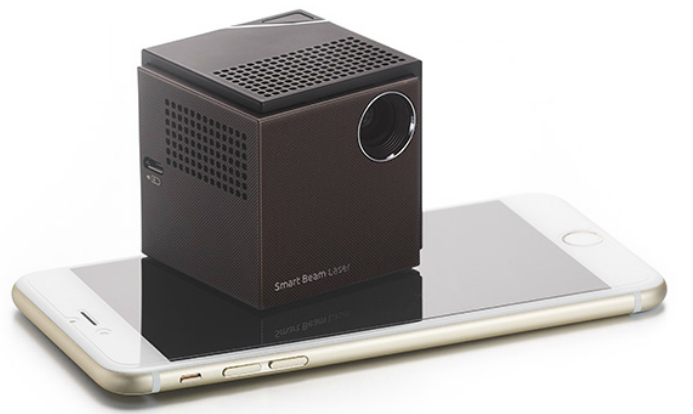
Cena: 400 $ / 29000 XNUMX rublů
Svítivost: 60 lumenů
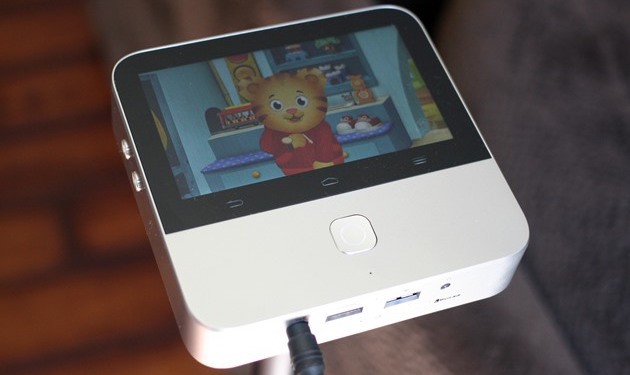
ZTE Spro 2
Velmi neobvyklý projektor: v podstatě jde o malý tablet s vlastním procesorem Snapdragon 800, 2 GB RAM, 5palcovým dotykovým displejem, 16GB úložištěm dat a starodávným Androidem 4.4 uvnitř. Zařízení čte paměťové karty a má velkou rezervu jasu. Projektor dostal Wi-Fi, Bluetooth, HDMI a USB a také LTE modem. Baterie s kapacitou 6300 mAh zajistí až 3 hodiny provozu. Takto sofistikovaná jednotka nás stojí nějaké vesmírné peníze.
Cena: 550 $ / 56000 XNUMX rublů
Na našem blogu už jeden článek o označení obrázku na zeď má. Ale v této sekci jsme se rozhodli hovořit o tomto tématu podrobněji.
Existuje mnoho způsobů, jak přenést kresby na zeď. Každá metoda je dobrá svým vlastním způsobem a jen vy se můžete rozhodnout, kterou použijete. V průběhu obrovské praxe jsme museli používat různé metody a občas některé zkombinovat. Znalosti a schopnost výběru vždy usnadní řešení různých problémů na stanovištích. A v tomto tématu se podíváme na několik možností použití obrázku na zeď.
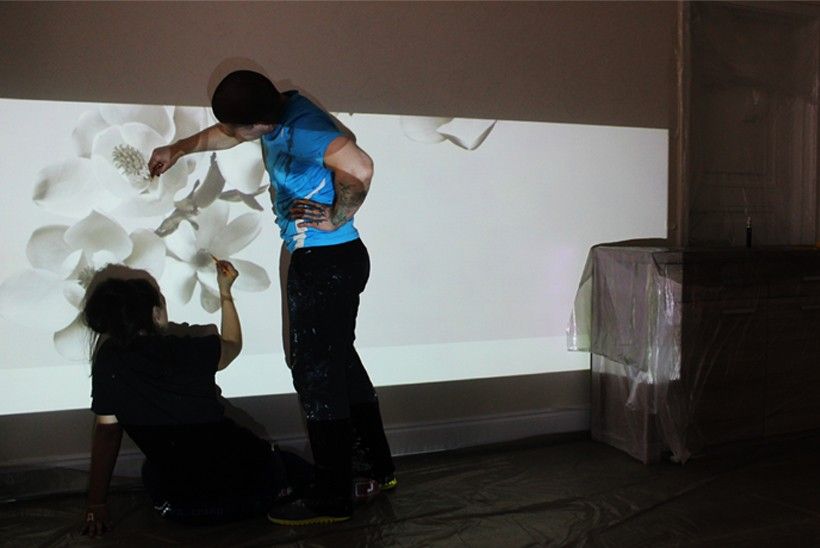
První a nejjednodušší způsob, jak přenést obraz na zeď, je označit jej pod projektorem. Lze to provést dvěma způsoby: Značení tužkami a barvami.
1. Vezměte jednoduché tužky a přeneste každý detail co nejpřesněji, ale nezapomeňte, že to vše bude muset být přesně nakresleno. Proto si předem ujasněte, co přesně kreslíte, a nepřekreslujte mechanicky. V další fázi budete muset bez projektoru zjistit, co každý řádek znamená. Může to být světlý stín nebo jasné okraje. Zakryjte světlo z projektoru rukou, abyste viděli, zda jste si vše označili. Někdy je nutné vzít náčrt a označit jej při kontrole náčrtu, protože projektor dokáže některé části náčrtu proměnit v „kaši“.
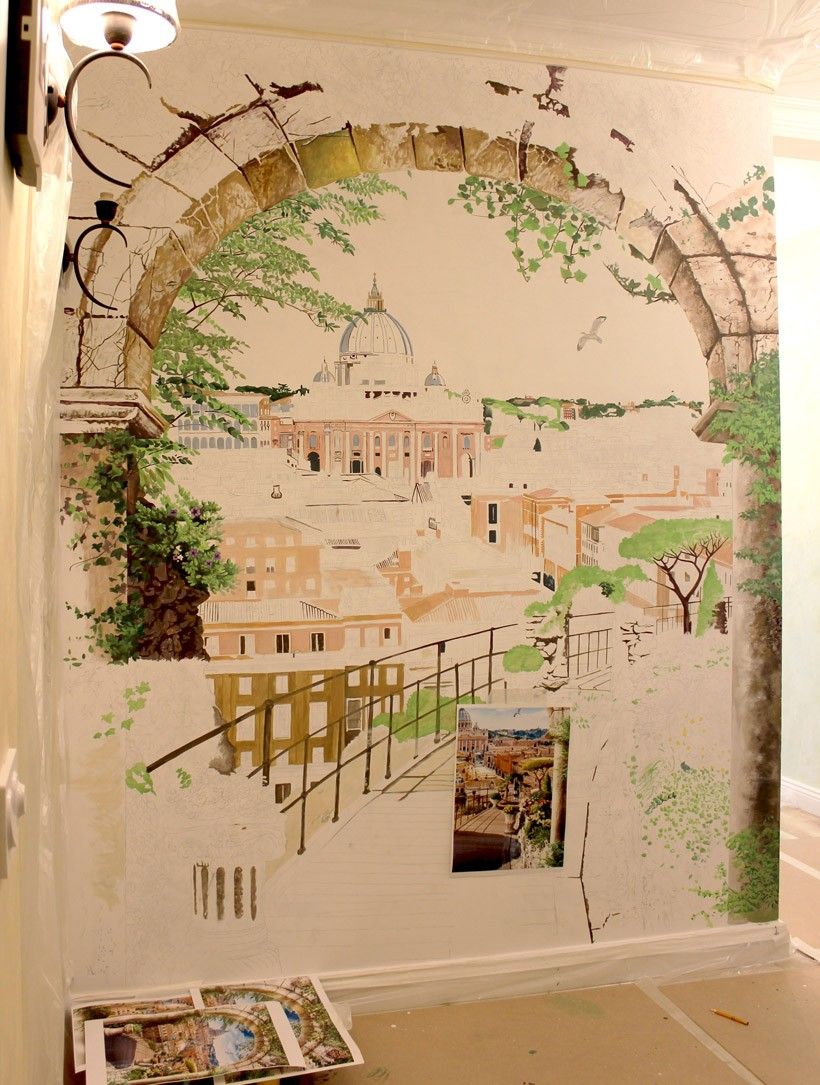
2. Druhým způsobem je značení barvami přes projektor. Tento typ značení se nepoužívá vždy, ale pouze v případech, kdy lze obrázek jasně rozdělit do několika barev, například: pokud kreslíte mořskou krajinu, ve které jsou palmy, pak vás označení tužkou při pokusu vyvede z omylu. k oddělení mezery od listů. V tomto příkladu oddělíme listí od pozadí pomocí tohoto principu. Navíc je pro nás mnohem snazší najít to, co potřebujeme. Značení barvami nám umožňuje toto oddělení (mezer od listů) okamžitě objasnit, ale mějte na paměti, že značení barvami je mnohem delší a jedná se pouze o značení, toto značení bude v budoucnu vyžadovat i detailní kreslení.
Například: pro palmu je nejlepší smíchat tři zelené barvy najednou s těmito barvami musíte oddělit tmavé a světlé oblasti; Potřebujeme jasné tři barvy, které se od sebe snadno oddělují, protože při promítání projektoru na zeď je v nich velmi špatně vidět rozdíl a při dobrém osvětlení pak snadno najdete každý list a dovedete ho k dokonalosti.
Značení jinými způsoby: zřídka se k nim uchýlíme, ale existují předměty, kde je to nutné.
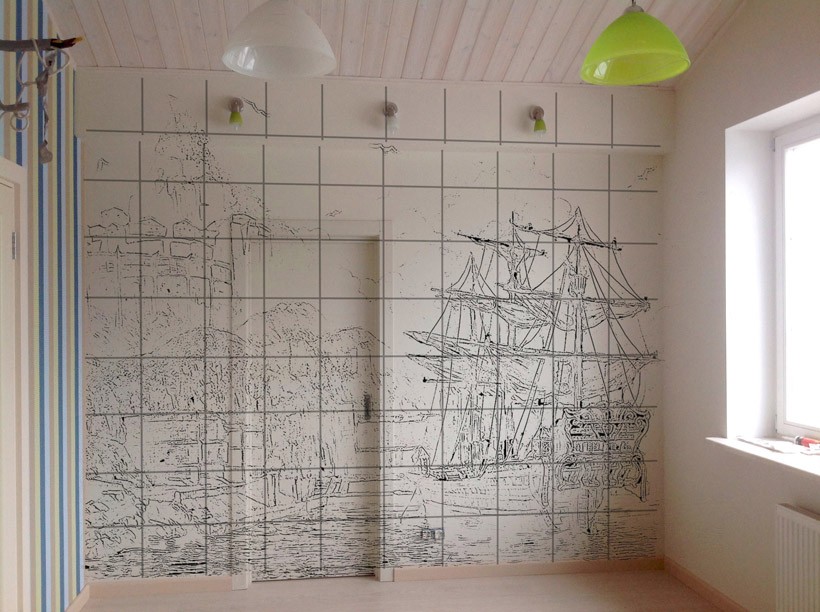
1. Označení mřížky
Původní výkres je nakreslen do buněk. Velikost buněk je určena v závislosti na velikosti obrázku a sytosti jeho detailů. Poté se stěna nakreslí do stejného počtu buněk, přičemž se dodržují proporce stěny a náčrtu. Dále se čáry z každé buňky náčrtu přenesou okem do odpovídající buňky na stěně. A tak dále, dokud se celý obraz nepřenese na zeď.
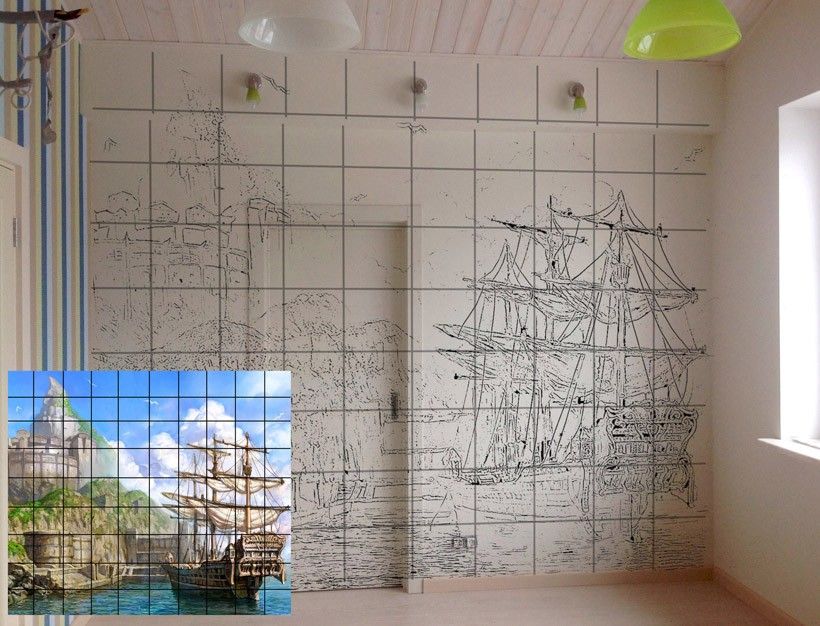
2. Označení šablony. Existuje několik typů technologie šablon.
- vzor;
- podpůrná šablona;
- vzorová šablona.
Vzor lze použít několikrát. Jeho úlohou je rychle kreslit jednoduché prvky pomocí airbrush nebo z balónků. Více se dočtete v článku Jaké šablony pro nástěnnou malbu a pohyblivé vzory používáme ve studiu Aron Honoré?
Podpěrná šablona – použitá jednorázově a pro kompletní přenos designu. Jeho hlavním úkolem je pomáhat při konstrukci, udržování proporcí, umístění „světla“ a „stínu“. Lze jej řezat téměř z jakéhokoli materiálu. Hlavní věc je, že se během procesu malování budete cítit pohodlně.
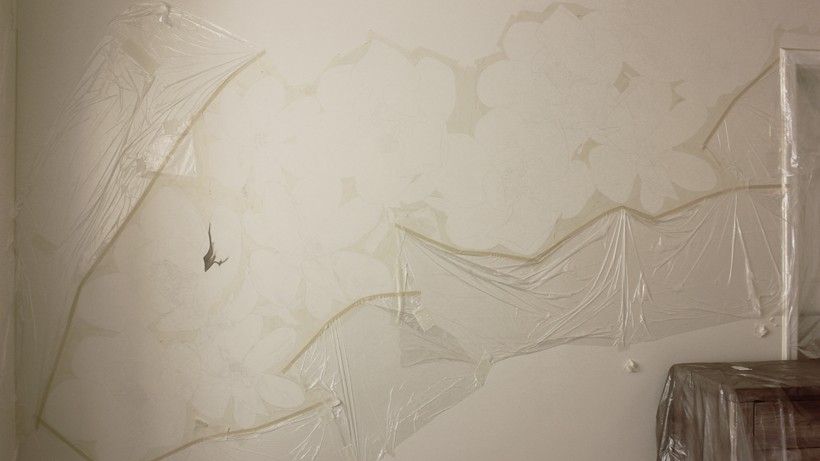
Místní šablona – používá se pouze pro jeden umělecký detail. Nejlepší je vyříznout takové prvky ze samolepicí fólie nebo tenkého papíru, které by měly být jednoduše připevněny k povrchu maskovací páskou. K zakrytí jakýchkoli prvků často používáme maskovací pásku a fólii a opatrně vystřihujeme pásku na stěně podél obrysu již naznačeného vzoru.
Ukázka našeho ateliéru s použitím některých typů malby šablonou.
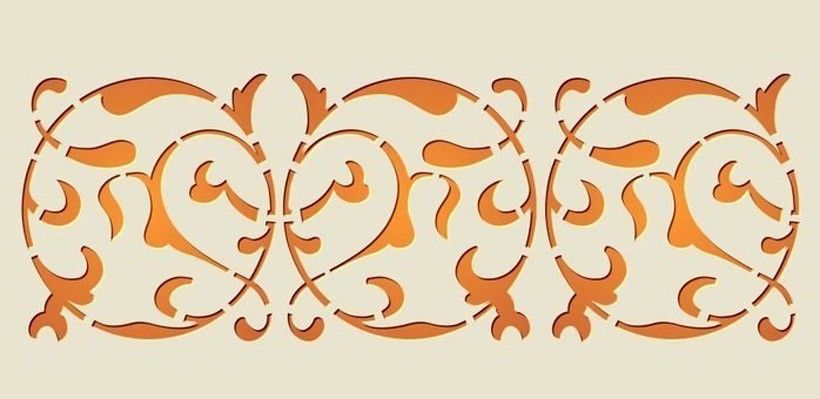
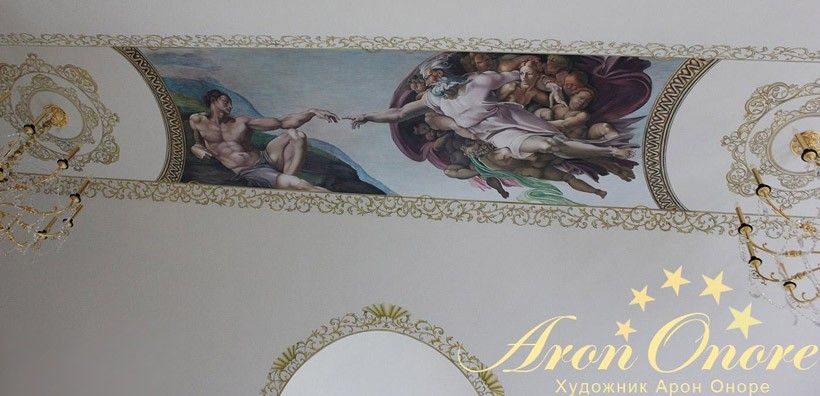
Někdy je nutné opakovat stejný vzor několikrát. K tomu vyrábíme podobné šablony. Příklad v naší práci „Stvoření Adama“ podél obrysů používáme podobnou šablonu.
Nebo například na již nakreslený výkres tužkou nalepíme pásku a obrys vystřihneme. Tím se oddělí to, co je potřeba, a zakryje se to, co není třeba přetírat. Ale to je trochu jiný příběh!)
I nadále se s vámi rádi podělíme o něco užitečného! Přidejte se k nám!


