Moderní technologie vám umožní sledovat televizi s kvalitním zvukem a přitom se volně pohybovat po domě a nerušit blízké, kteří odpočívají nebo pracují. Chcete-li to provést, stačí zjistit, jak připojit sluchátka k televizoru. V tomto návodu vám podrobně řekneme, jak připojit sluchátka k televizoru přes Bluetooth a co dělat, pokud vaše zařízení nemá vestavěný modul pro bezdrátové připojení.
Jak připojit bezdrátová sluchátka k televizi s modulem Bluetooth
Většina moderních televizorů má vestavěný modul Bluetooth a podporuje přímé připojení bezdrátových zařízení. Jedná se o nejpohodlnější a nejrychlejší způsob, který nevyžaduje další příslušenství.
Jak připojit bezdrátová sluchátka k Android TV
Připojení bezdrátových sluchátek k takové televizi je celkem jednoduché. Postupujte podle pokynů:
1. Přejděte do hlavní nabídky vašeho televizoru.
2. Přejděte do „Nastavení“ a otevřete část „Dálkové ovladače a příslušenství“.
3. Vyberte možnost „Přidat zařízení“ a počkejte, až televizor najde vaše sluchátka Bluetooth. To může trvat několik minut.
4. Vyberte požadovaná sluchátka ze seznamu dostupných zařízení a potvrďte připojení.
Po spárování můžete okamžitě začít poslouchat zvuk televize přes sluchátka.
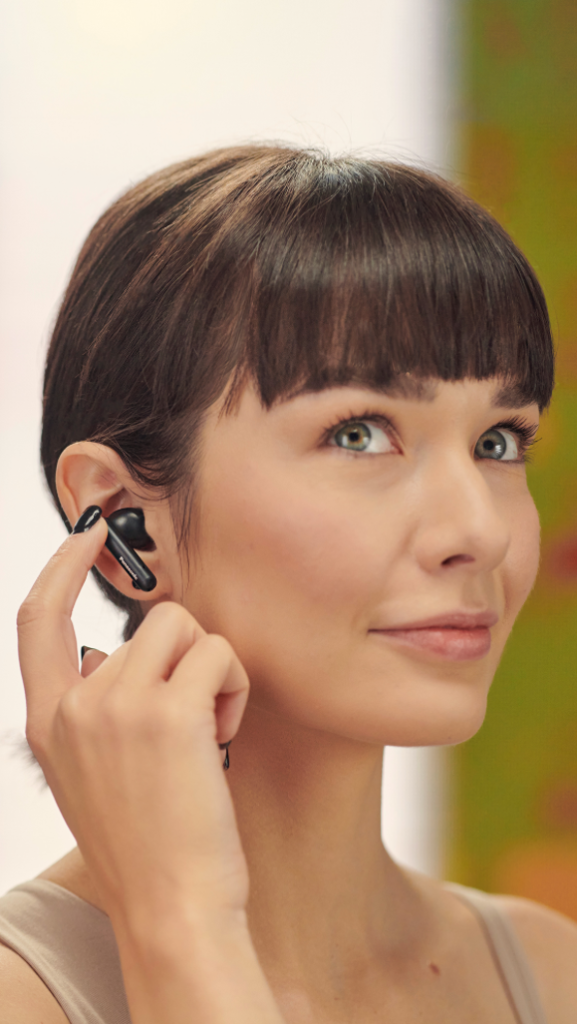
Bezdrátová technologie Bluetooth 5.3 Panasonic RZ-B110WDG-K poskytuje zvýšený dosah, stabilní připojení a sníženou spotřebu energie, což vám umožňuje používat sluchátka déle bez dobíjení.
Co dělat, když je vyžadován párovací kód
Při připojování sluchátek můžete být požádáni o zadání kódu. Standardní je „0000“ nebo „1234“, je to v návodu ke sluchátkům. Kód zadejte pouze v případě, že o to televizor požádá.
Jak připojit bezdrátová sluchátka k televizi bez modulu Bluetooth
Mnoho lidí se na přítomnost Bluetooth dívá pouze tehdy, když se snaží zjistit, zda je možné k televizi připojit bezdrátová sluchátka. To je vlastně jedno. Bezdrátová sluchátka můžete používat i v případě, že vaše televize nemá vestavěné Bluetooth. Pak ale budou pro připojení potřeba další zařízení.
Bluetooth adaptér
Externí Bluetooth adaptér je zařízení, které se připojuje k audio výstupu televizoru přes 3,5mm jack a přenáší zvuk do bezdrátových sluchátek.
Jak připojit sluchátka k TV přes adaptér:
1. Vložte adaptér do zvukového výstupu televizoru.
2. Zapněte adaptér a uveďte jej do režimu párování.
3. Aktivujte sluchátka a počkejte, až budou připojena k adaptéru.
Bezdrátová sluchátka tak využijete i se staršími modely televizorů.
Zvukový vysílač
Dalším způsobem přenosu zvuku z televizoru do sluchátek je připojení zvukového vysílače. Zařízení se k televizoru připojuje kabelem přes standardní 3,5mm jack. Vysílač přijímá zvukový signál z televizoru, kóduje jej do jednoho z formátů podporovaných náhlavní soupravou, jako je aptX nebo AAC, a vysílá jej jako bezdrátový signál. Pro připojení k audio vysílači musí být sluchátka uvedena do režimu párování.
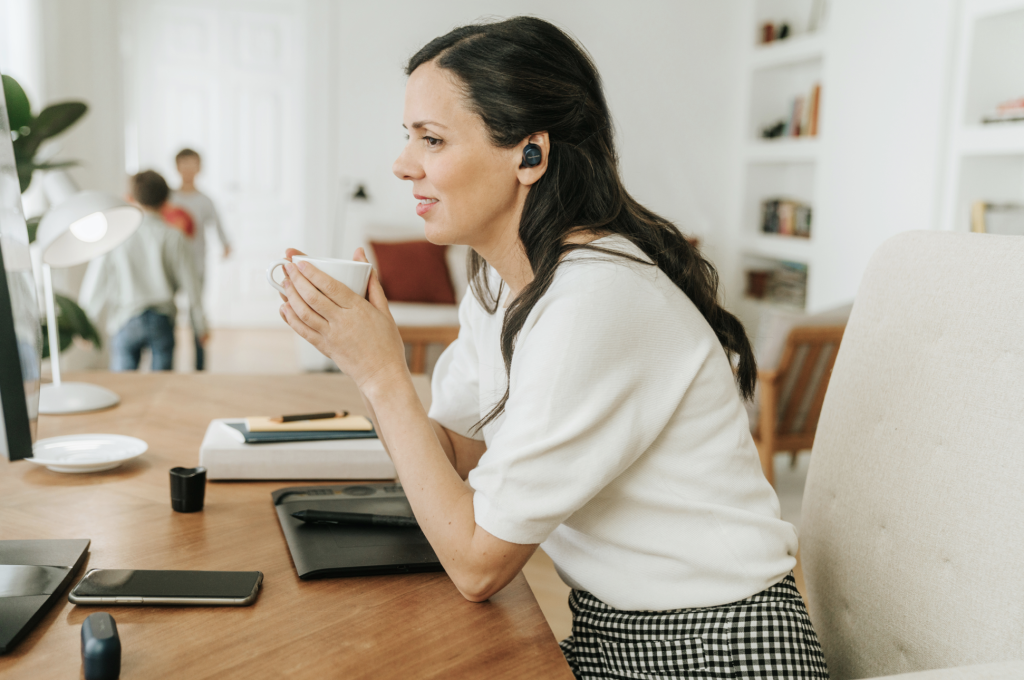
Některé modely sluchátek jsou vybaveny funkcí Multipoint. Umožňuje zařízení připojit se k více zdrojům zvuku současně. Například sluchátka Technics EAH-AZ60M2G dokážou plynule přepínat mezi třemi zařízeními, jako je smartphone, notebook a televize.
Možné problémy při připojování Bluetooth sluchátek
Někdy můžete mít potíže s připojením bezdrátových sluchátek k televizi přes Bluetooth. Zde jsou některé běžné problémy a jejich řešení:
1. Televizor nevidí sluchátka. Ujistěte se, že jsou sluchátka zapnutá, v režimu párování a nejsou připojena k jinému zařízení. Pokud jste již k televizoru připojili sluchátka, nezapomeňte zrušit předchozí připojení, bezdrátová zařízení nemusí podporovat více současných připojení.
2. Při úspěšném připojení není slyšet žádný zvuk. Zkontrolujte úroveň hlasitosti na televizoru a sluchátkách. V některých případech může být nutné ručně přepnout zdroj zvuku na televizoru.
3. Zpoždění nebo špatná kvalita zvuku. Možnou příčinou je, že jsou sluchátka příliš daleko od televizoru nebo dochází k rušení z jiných zařízení. Zkuste zmenšit vzdálenost mezi televizorem a sluchátky a vypněte ostatní bezdrátová zařízení.
Jak připojit bezdrátová sluchátka k televizi přes Wi-Fi
Wi-Fi připojení je po Bluetooth druhé nejoblíbenější, ale je možné pouze se sluchátky a modemem. Hlavní výhodou Wi-Fi připojení je vysoká rychlost signálu bez komprese a maximální kvalita zvuku. Pro připojení sluchátek s Wi-Fi modulem potřebujete TV s přístupem k internetu.
Pokyny pro připojení
1. Aktivujte sluchátka a zapněte modul Wi-Fi. V závislosti na modelu sluchátek se tlačítko napájení může lišit: může být spuštěno současně se zapnutím zařízení nebo může být samostatné.
2. V nabídce TV vyberte část odpovědnou za bezdrátové připojení se zařízeními. Začněte hledat spárovaná zařízení.
3. Vyberte název vašich sluchátek ze seznamu dostupných zařízení (obvykle je uvedena značka a číslo modelu).4.
4. Otestujte připojení přehráním libovolného kanálu a úpravou úrovně hlasitosti.
Jak připojit bezdrátová sluchátka k TV se základnovou stanicí
Některá bezdrátová sluchátka jsou dodávána s vlastní základnovou stanicí, která slouží jako nabíjecí platforma i jako vysílač. Takové modely nefungují přes Bluetooth, ale na vlastních rádiových frekvencích. Často mají větší rádius připojení a lepší kvalitu zvuku.
Pokyny pro připojení:
1. Připojte základní stanici sluchátek k televizoru pomocí 3,5 mm nebo S/PDIF konektoru.
2. Ujistěte se, že jsou sluchátka nabitá a v dosahu stanice.
3. Zapněte sluchátka – automaticky se připojí k vysílači a začnou vysílat zvuk z TV.
Připojení kabelových sluchátek k TV
Některé modely bezdrátových sluchátek jsou dodávány s kabelem se standardním mini-jackem. Většina televizorů má 3,5 mm jack pro výstup zvuku. Připojte kabel sluchátek k televizoru přes tento konektor a zvuk se bude přenášet přímo.
Pokud váš televizor nemá standardní zvukový výstup, můžete k přenosu zvuku použít adaptér HDMI na zvuk nebo jiná zařízení.
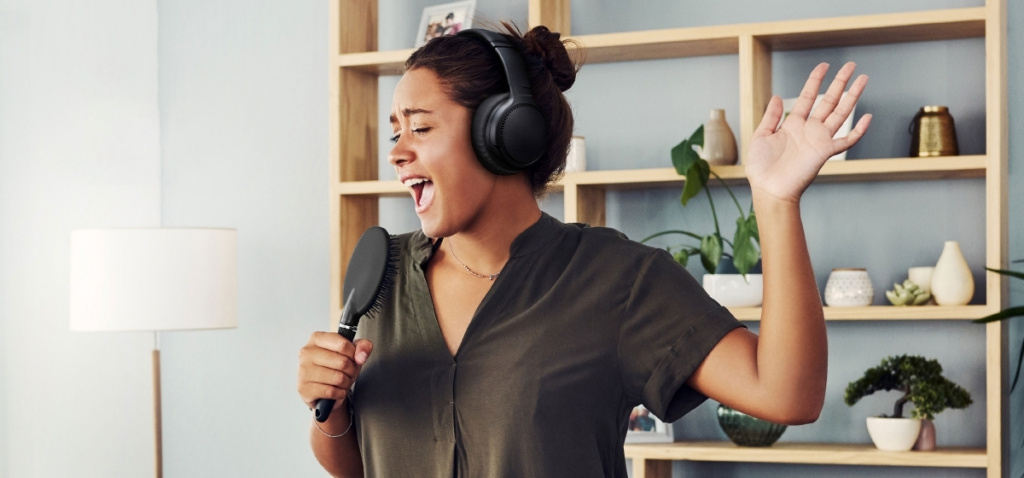
Bezdrátová sluchátka RB-M300BGE lze připojit buď přes Bluetooth, nebo pomocí kabelu se standardním 3,5mm mini-jackem. Délka kabelu 1,2 metru
Připojení sluchátek k TV – hlavní věc
1. Většina moderních televizorů podporuje připojení bezdrátových zařízení přes Bluetooth. Bezdrátová sluchátka lze k televizoru připojit přímo nebo prostřednictvím základní stanice, pokud je součástí dodávky.
2. Pokud váš televizor nemá vestavěný modul Bluetooth, můžete si zakoupit adaptér Bluetooth nebo zvukový vysílač.
3. Wi-Fi připojení je po Bluetooth druhé nejoblíbenější, ale je možné pouze u sluchátek s modemem.
4. Některé modely bezdrátových sluchátek jsou dodávány s kabelem se standardním minikonektorem. Poté je lze připojit k televizoru jako kabelové.
Líbil se vám článek?

Již dávno jsem psal o připojení bezdrátové myši a klávesnice k televizorům LG, ale tam jsem ukázal proces připojení na příkladu zařízení, která se nepřipojují přes Bluetooth, ale přes samostatný USB přijímač a fungují přes rádiový kanál (dnes tato zařízení a metoda jsou stále relevantní). A v tomto článku vám ukážu, jak připojit Bluetooth myš, klávesnici nebo gamepad k LG Smart TV s vestavěným Bluetooth.
Abych to otestoval (a vyfotil pro tento článek), připojil jsem myš Logitech Bluetooth. Možná máte jinou myš, klávesnici nebo ovladač. To je jedno. Vše se připojuje bez problémů a funguje skvěle. Po připojení myši se objeví kurzor, kterým lze ovládat televizi, klávesnici lze použít pro zadávání textu a gamepad lze použít pro hry.
V nastavení LG TV v sekci, kde můžete připojit Bluetooth ovladače, se píše, že můžete připojit až 4 zařízení současně. Ale jestli tomu dobře rozumím, v závislosti na typu zařízení může být maximální množství menší. Píše se také, že televizor podporuje Sony DualShock 4, Xbox BT a gamepad NVIDIA Shield. Možná, že ostatní budou fungovat stejně. Bohužel jsem to nemohl zkontrolovat, protože jsem neměl po ruce jiný gamepad.
Připojení ovladače Bluetooth k televizoru LG
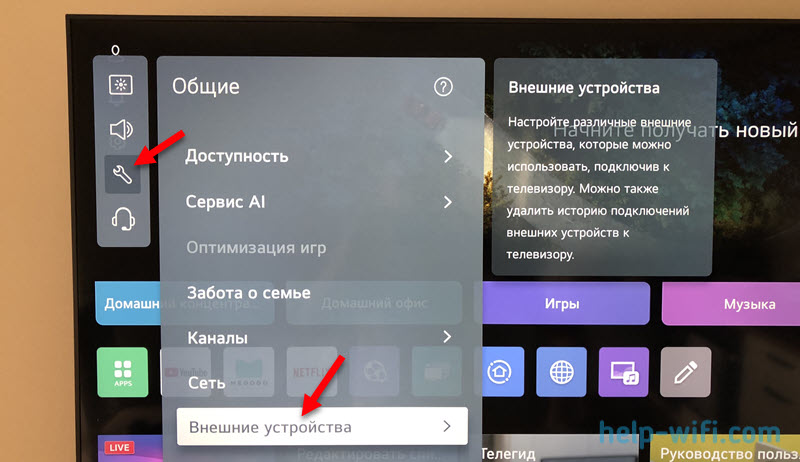
- Otevřete nastavení televizoru. K tomu slouží tlačítko na dálkovém ovladači s ozubeným kolem.
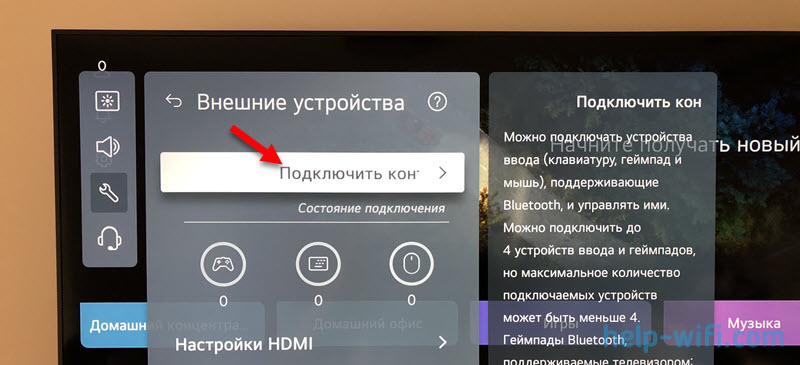
- Přejděte do části „Obecné“ – „Externí zařízení“.

- Dále musíte vybrat „Připojit ovladač Bluetooth“. Všimněte si také, že zde budou tři ikony: gamepad, klávesnice a myš. Ukazují, kolik a jaká zařízení jsou aktuálně připojena k televizoru.
- LG TV okamžitě začne hledat Bluetooth myši, klávesnice a gamepady. Je velmi důležité, aby se v tuto chvíli nacházelo vaše bezdrátové zařízení (v mém případě je to myš). v režimu párování. Obvykle se tento režim aktivuje stisknutím tlačítka s ikonou Bluetooth na několik sekund. Zde je třeba se podívat na návod ke konkrétnímu zařízení.
Z nějakého důvodu televizor identifikoval mou myš jako „Bluetooth myš“. Ale po připojení se ukázalo jeho jméno. Pro připojení stačí vybrat zařízení ze seznamu dostupných (připojená zařízení).Pokud televizor nenajde zařízení, ujistěte se, že je zapnuté a v režimu párování (v tomto režimu obvykle indikátor aktivně bliká). A pokud televizor přestal vyhledávat zařízení a nemohl detekovat vaše zařízení (chyba „Zařízení nenalezena“), pokračujte v hledání kliknutím na tlačítko „Hledat“. - Po připojení se myš (nebo jiné zařízení) objeví v seznamu „Registrovaná zařízení“ a okamžitě začne fungovat. V mém případě se objevil kurzor (jako při použití LG Magic Remote), který je velmi pohodlný pro ovládání TV.
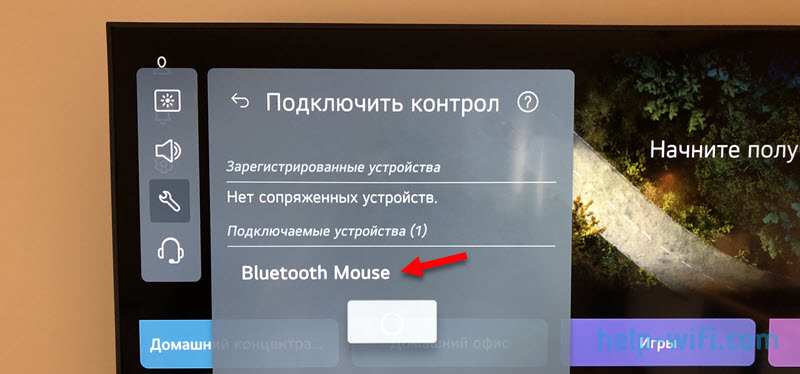 Pokud televizor nenajde zařízení, ujistěte se, že je zapnuté a v režimu párování (v tomto režimu obvykle indikátor aktivně bliká). A pokud televizor přestal vyhledávat zařízení a nemohl detekovat vaše zařízení (chyba „Zařízení nenalezena“), pokračujte v hledání kliknutím na tlačítko „Hledat“.
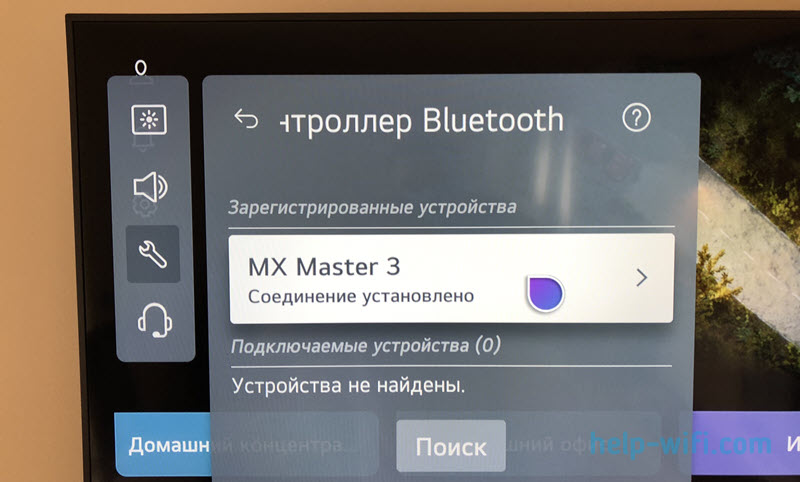 V mém případě se objevil kurzor (jako při použití LG Magic Remote), který je velmi pohodlný pro ovládání TV.
Jak deaktivovat nebo odebrat zařízení Bluetooth (myš, gamepad, klávesnice)?
Jednoduše umístěte kurzor na zařízení a vyberte jej pro otevření Nastavení. Jediné možnosti jsou „Zakázat“ a „Odebrat zařízení“.
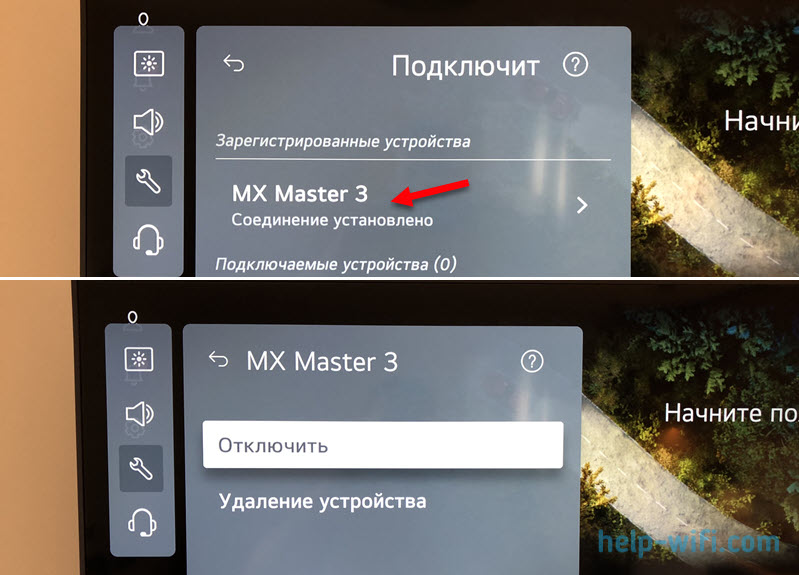
Pokud jej jednoduše vypnete, televizor si zařízení „pamatuje“, zůstane v seznamu registrovaných a při příštím zapnutí nebo ručním výběrem v nastavení se připojí k TELEVIZE. A pokud zařízení odeberete, nepřipojí se. Chcete-li se připojit, budete muset znovu postupovat podle pokynů v tomto článku.
A pokud máte Bluetooth sluchátka nebo reproduktor, můžete je také připojit k televizoru LG. Ale protože je tento proces trochu jiný, připravil jsem samostatný návod: jak připojit Bluetooth sluchátka nebo reproduktor k televizoru LG.
To je vše! Doufám, že vám článek pomohl. Pokud ne a stále máte dotazy, můžete napsat do komentářů.


