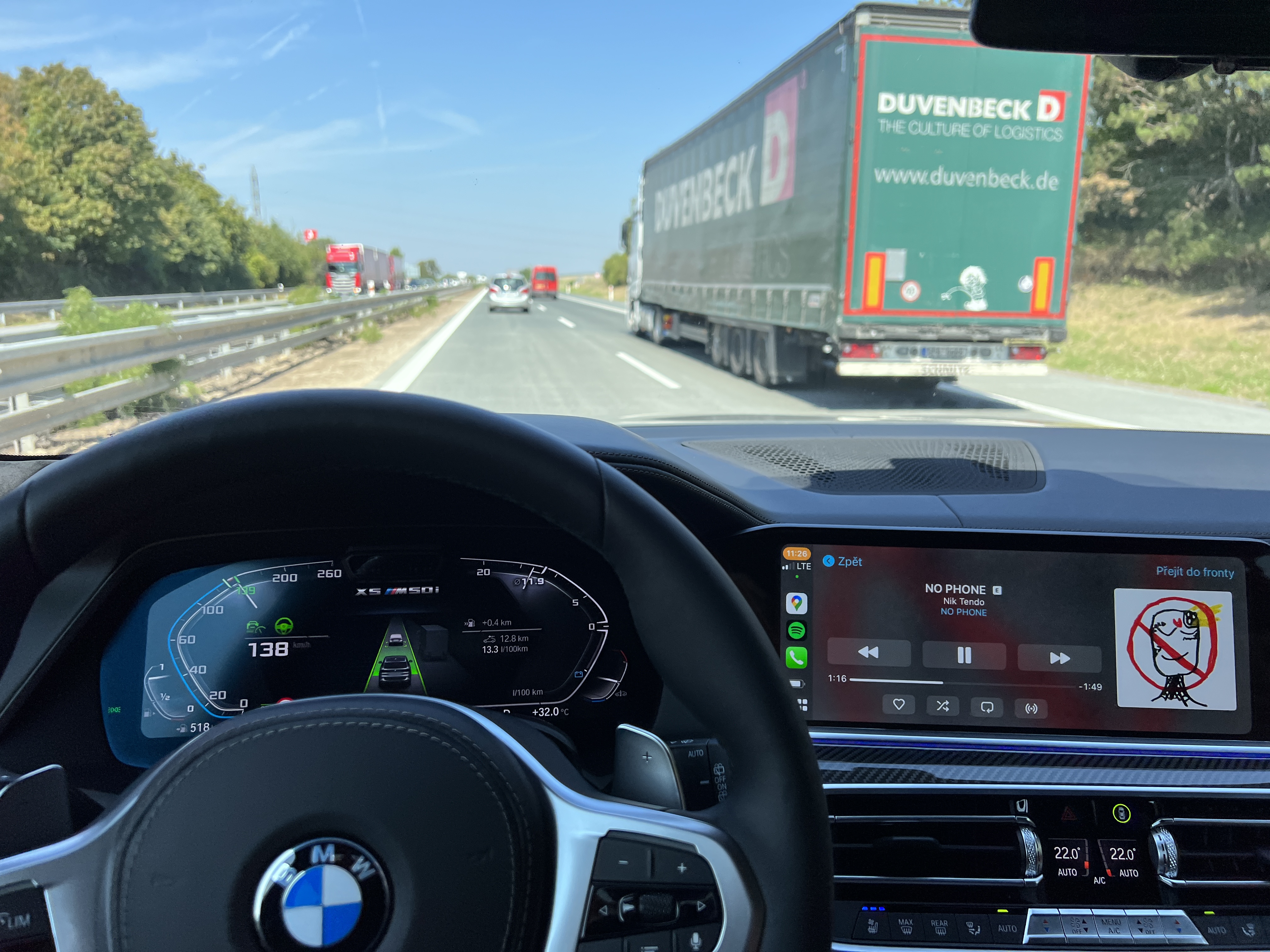
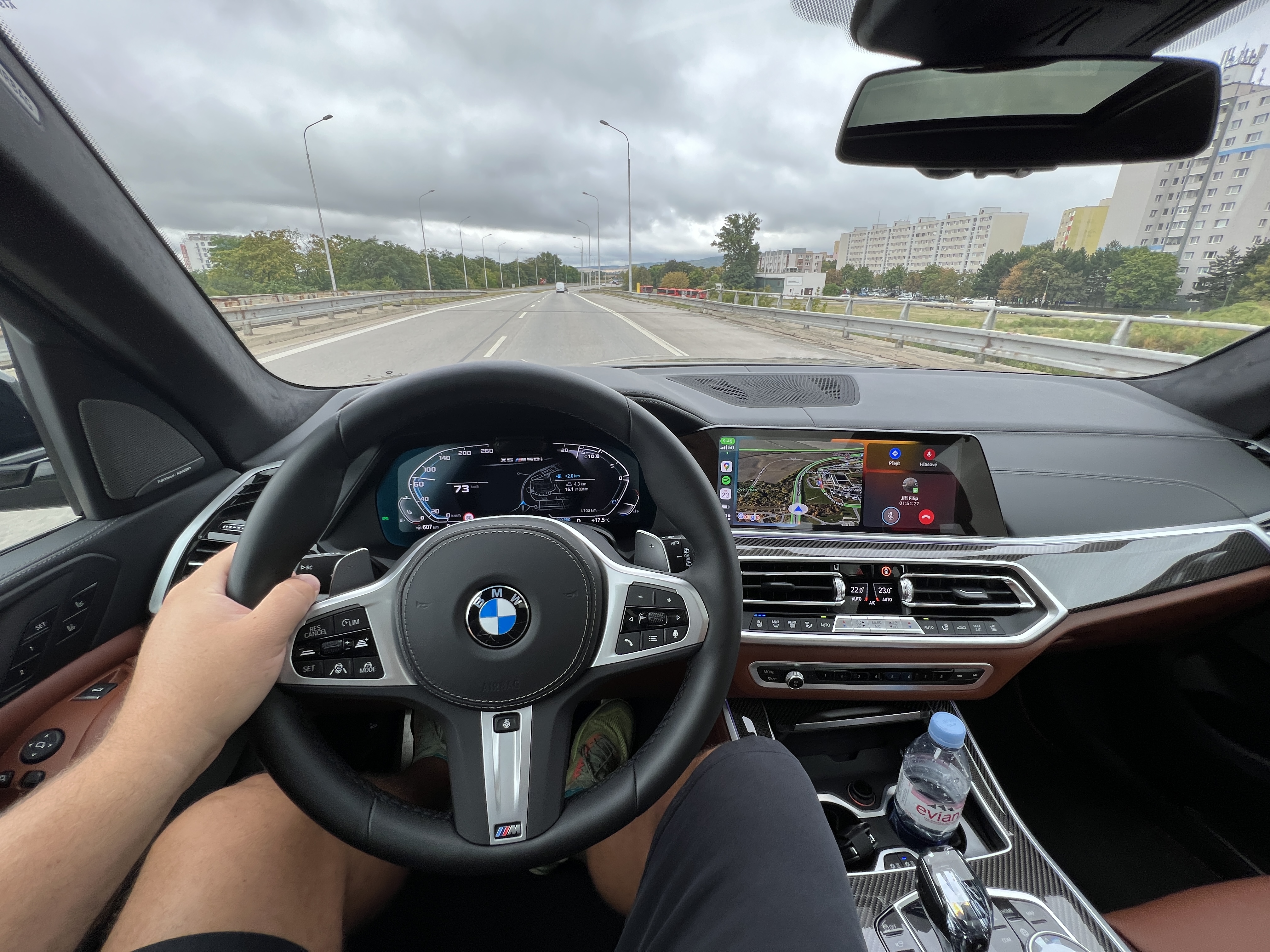
Přestože infotainment systémy v moderních autech dokážou téměř vše, co si dokážete představit, CarPlay je v konečném důsledku o něco osobnější a pohodlnější. Osobně ho používám čím dál častěji, i když v režimu Drive ho považuji za dosud nejrychlejší a nejintuitivnější infotainment systém v mých autech. Důvod je celkem jednoduchý – v autě potřebujete navigaci, přesněji mapy, hudbu a občas i hovory. Já nic jiného nepotřebuji a myslím, že většina z nás to cítí stejně.
Na hudbu používám Spotify, které se dokáže propojit s iDrive i bez nutnosti používat CarPlay, ale s dalšími funkcemi dává smysl používat ji přes CarPlay. Mapy Google naprosto zbožňuji a rád je používám na svém iMacu, kde často vyhledávám místa na výlet nebo zajímavé trasy. Když pak nasednu do auta, hned vidím, co jsem naposledy hledal v Mapách Google, a nemusím posílat cíle do aplikace BMW.Drive i. Navíc, ať už nasednu do jakéhokoli auta, mám po ruce vždycky to samé, což považuji za největší výhodu. Existuje však několik věcí, které mi CarPlay opravdu vadí, a nechápu proč. Apple ani po letech nedokázal tento problém v mnoha případech vyřešit, respektive vyřešit. Vím, že příští rok uvidíme největší změny. CarPlay je historie, ale stále je to hudba budoucnosti a záleží také na tom, jak se podaří integrovat funkce v jednotlivých autech. Tak se podívejme, co mám. CarPlay momentálně není k dispozici.
Fotogalerie
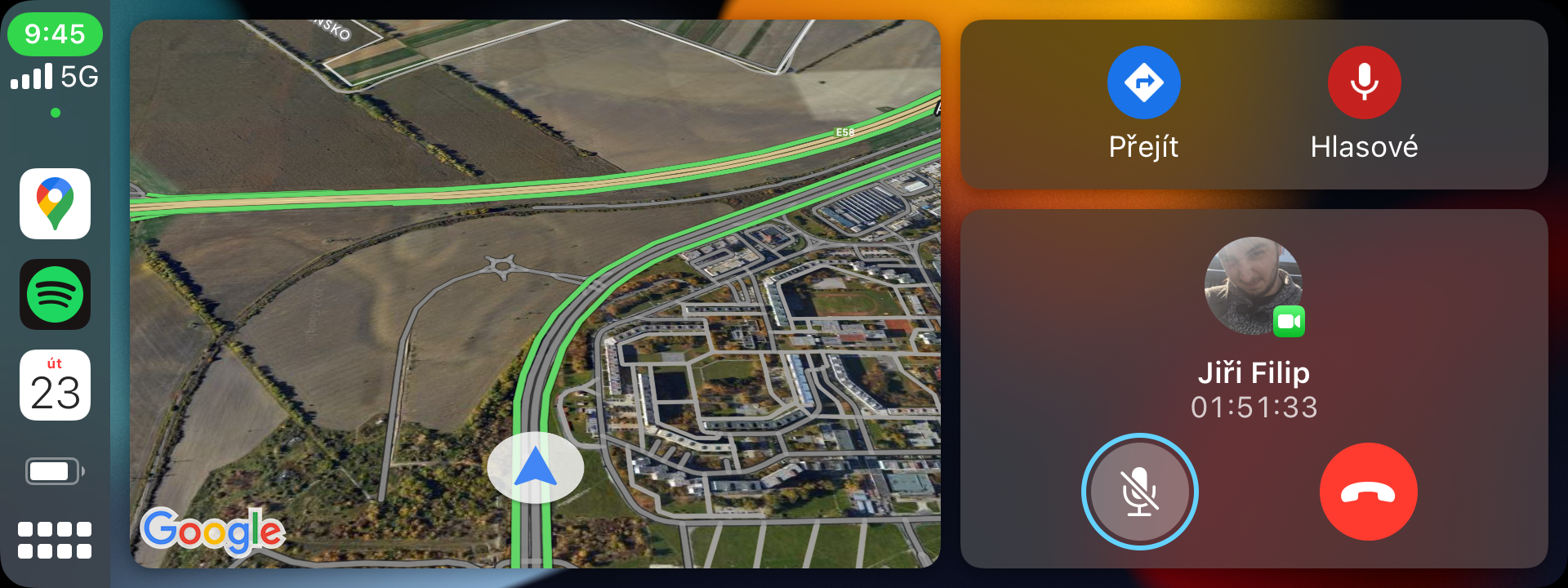
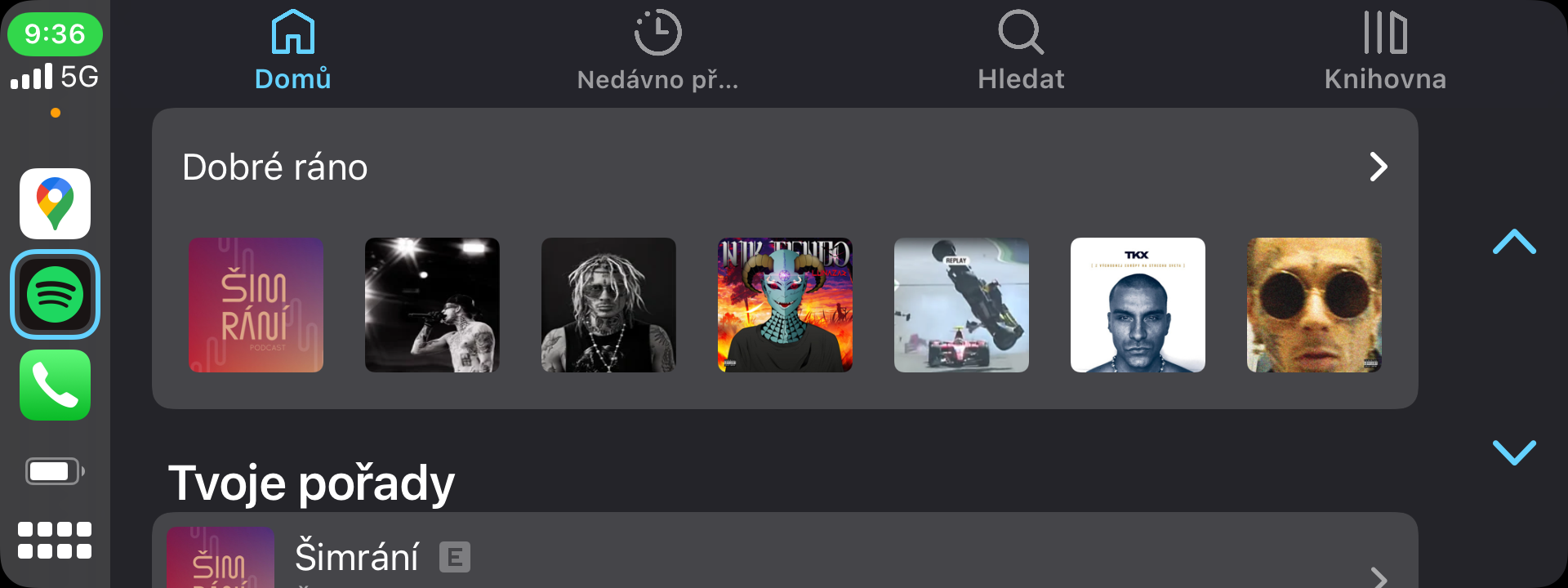
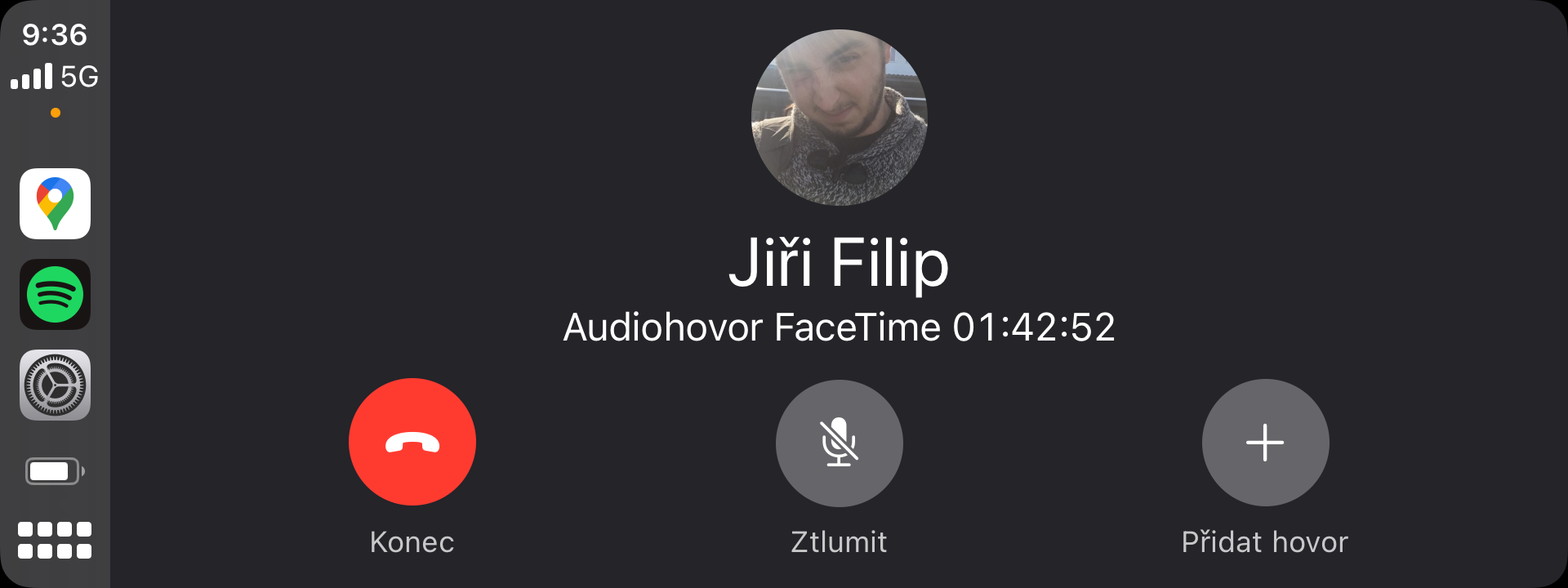
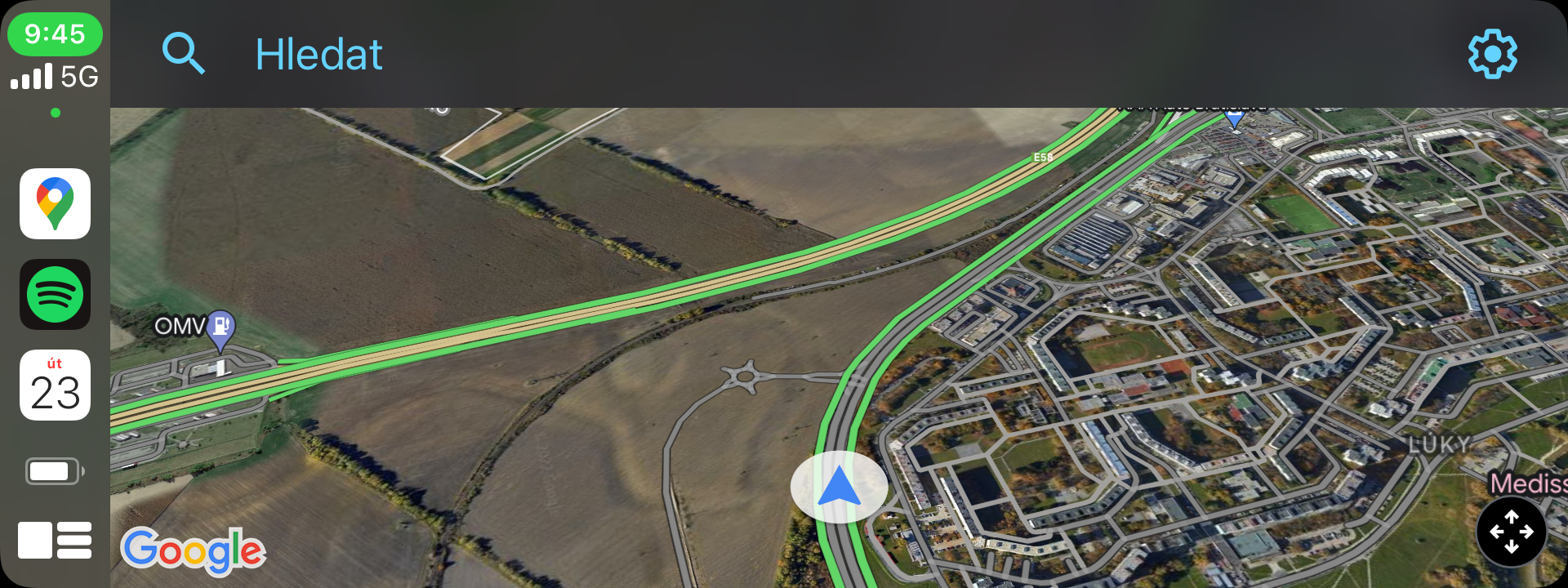
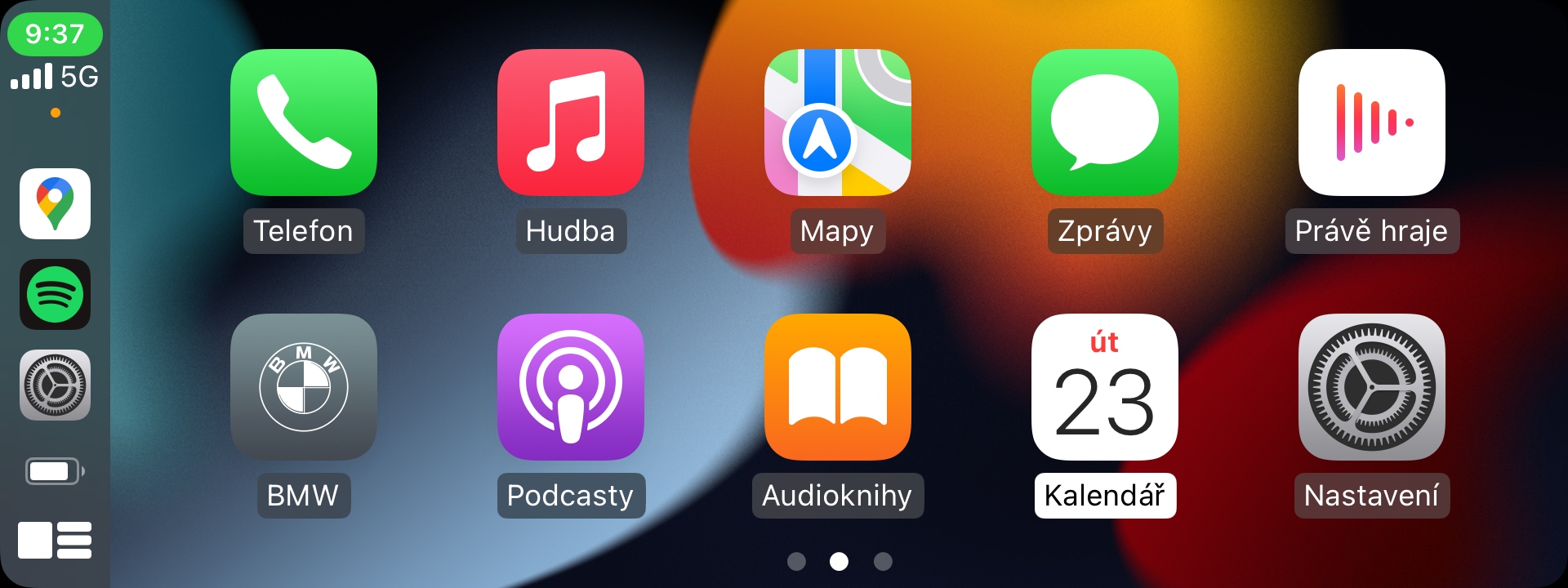
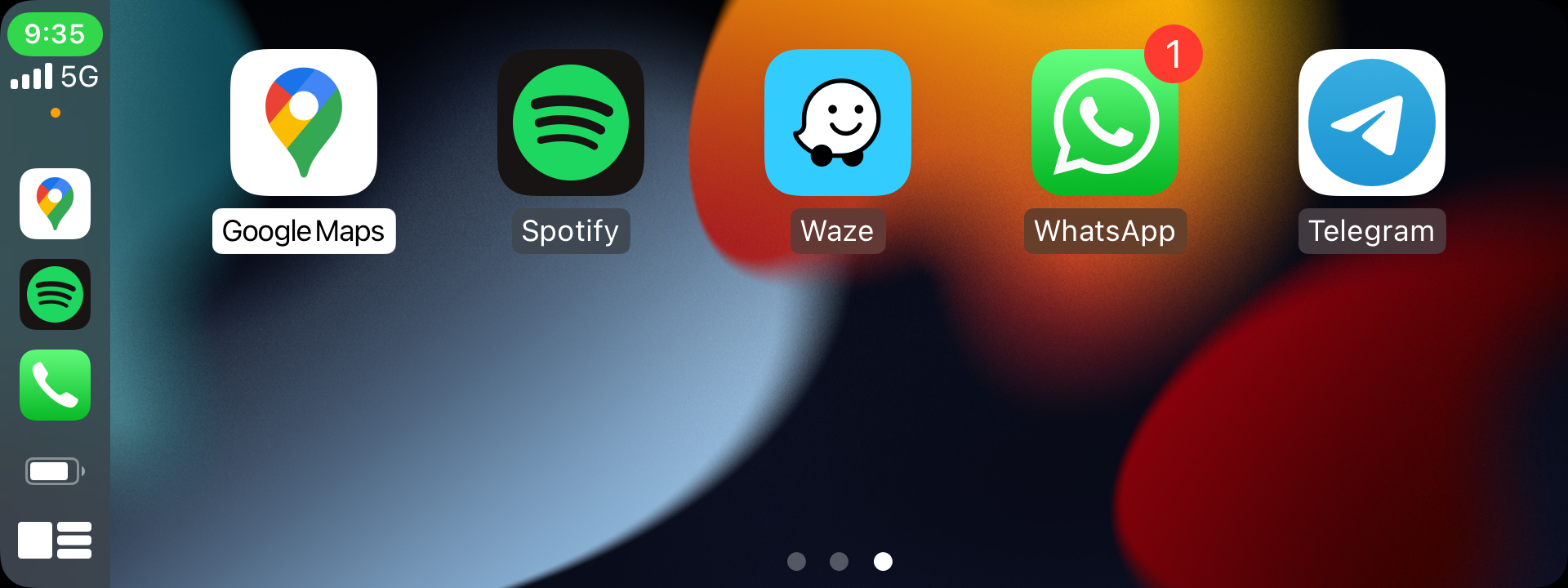
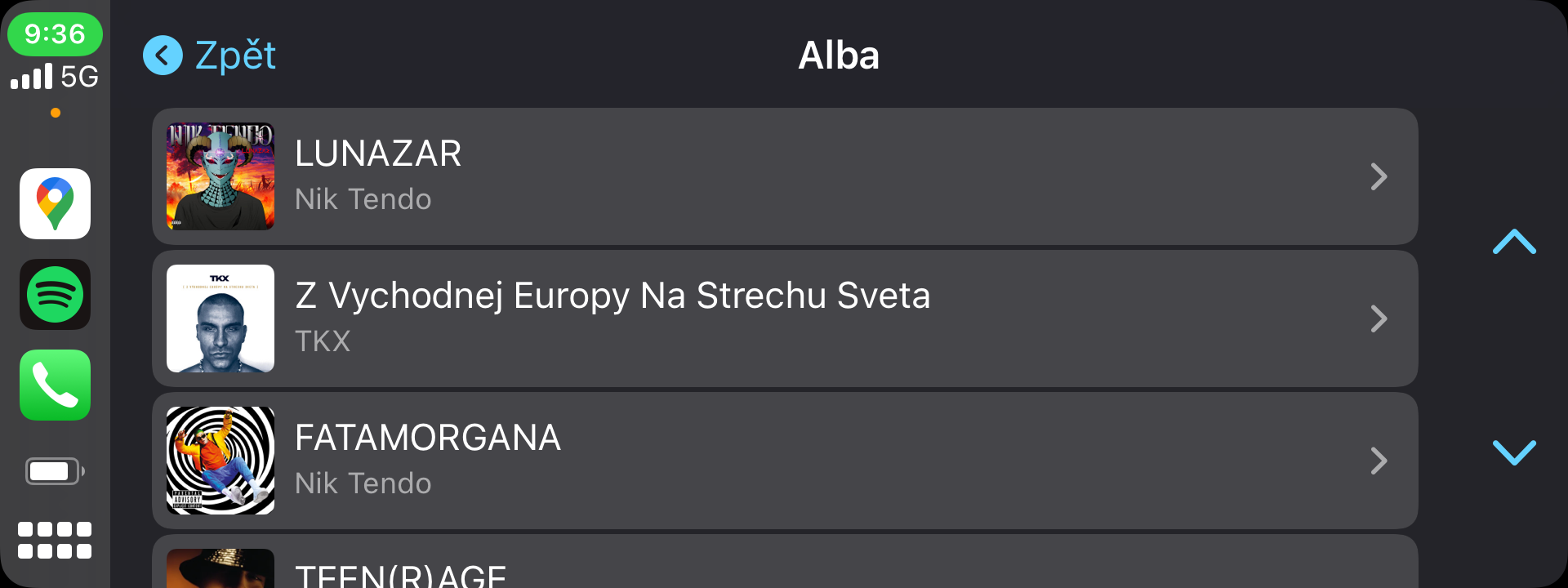
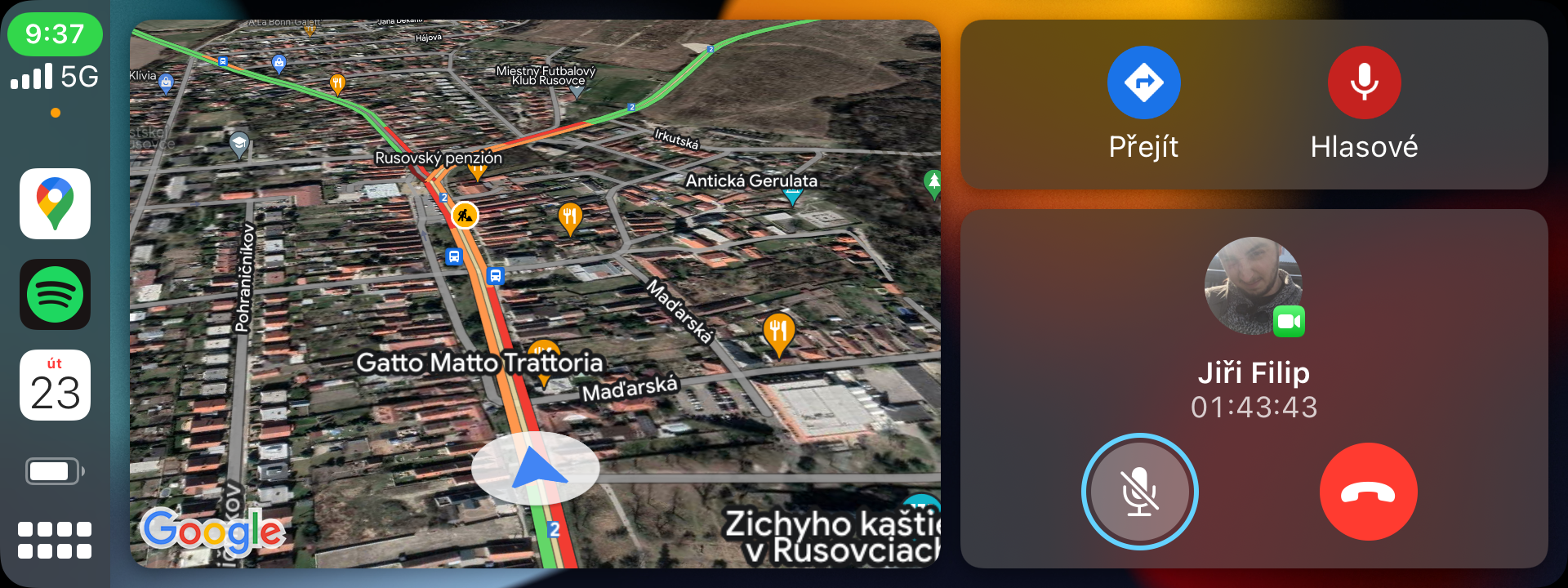
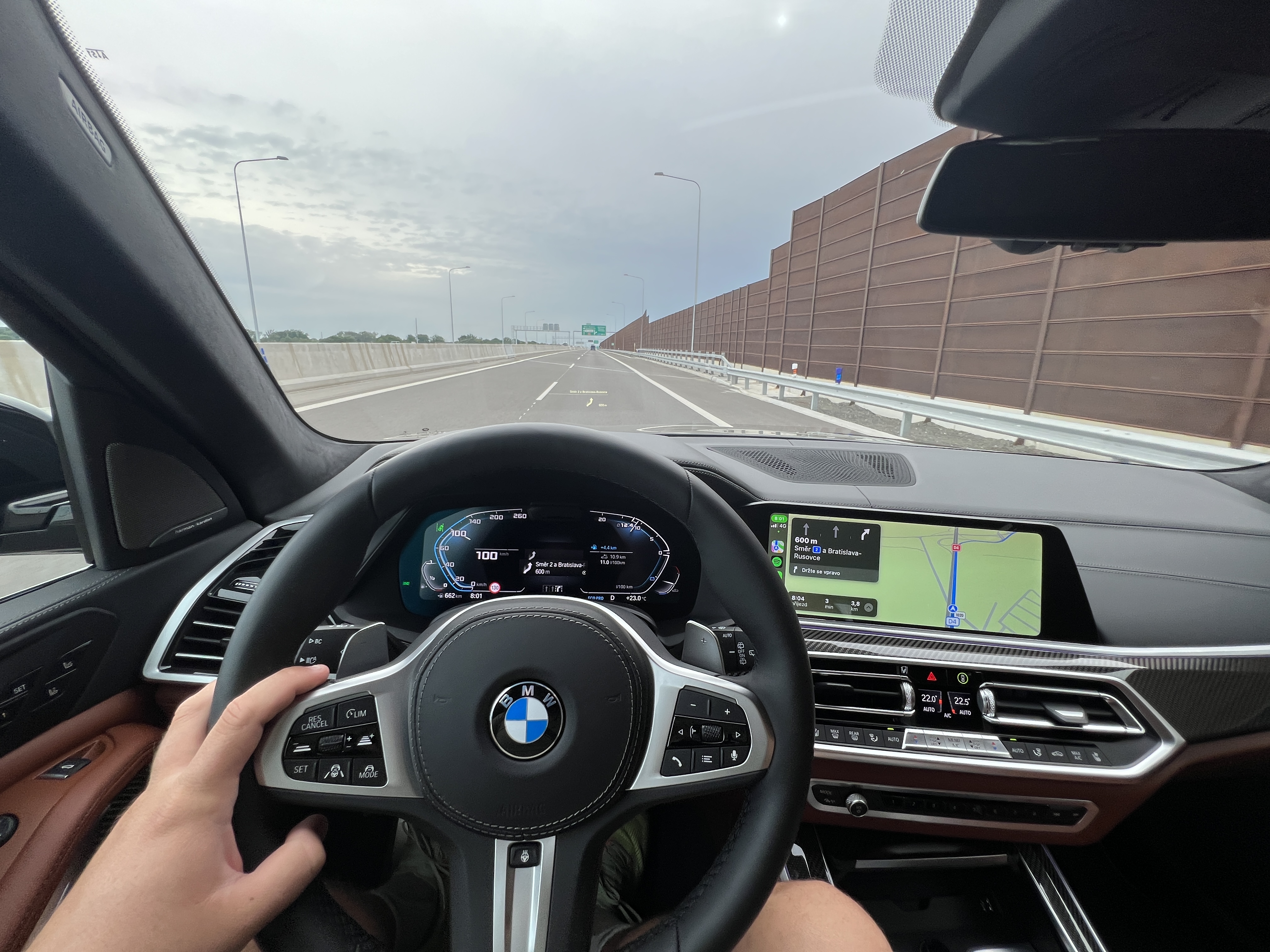
Protože mám Google Mapy tak rád, bylo by fajn, kdyby Apple umožnil i dalším vývojářům kromě sebe plně integrovat mapy do infotainment systému auta. Je to fajn, že? U Applu vidím mapy na HeadUp displeji a také ve virtuálním kokpitu přede mnou, ale proč tam nevidím Google Mapy, je mi záhadou a je to škoda. Taky nechápu, proč nemůžu v autě používat YouTube, když si platím YouTube Premium. CarPlay. Samozřejmě je omezený pouze na zvuk, ale já YouTube používám 99,9 % času jen pro zvuk a sleduji přes něj různé podcasty nebo seriály jako Crime Stories nebo nějaké lekce angličtiny a nic z toho nesleduji. Bylo by fajn, kdyby existoval způsob, jak používat YouTube bez obrazu přes CarPlay, myslím, že by to spousta lidí ocenila, o čemž svědčí i fakt, že Google nechal přehrávání na pozadí jako klíčovou funkci pouze pro uživatele, kteří si platí YouTube Premium.
Další věc, které nerozumím, je, proč můžu vyhledávat v Mapách Google, v Mapách Apple a dokonce i v kontaktech pomocí virtuální klávesnice, ke které se dá přistupovat pomocí psaní gesty na iDrive, ale totéž nemohu udělat se Spotify. Jediné, k čemu to vede, je, že pokud chcete přehrát skladbu nebo album, které není ve vašem seznamu skladeb nebo knihovně, musíte vzít telefon a vyhledat je v telefonu. Ano, vím, že je to zakázané, ale proč to nemůžu udělat přímo přes CarPlay? Je vůbec nějaký rozdíl, když Mapy Google dělají „Ústí nad Labem“, nebo když do Spotify napíšu „Niktendo“? Protože jedno můžu a druhé ne. Apple je z nějakého neznámého důvodu zakázaný.
Fotogalerie #2
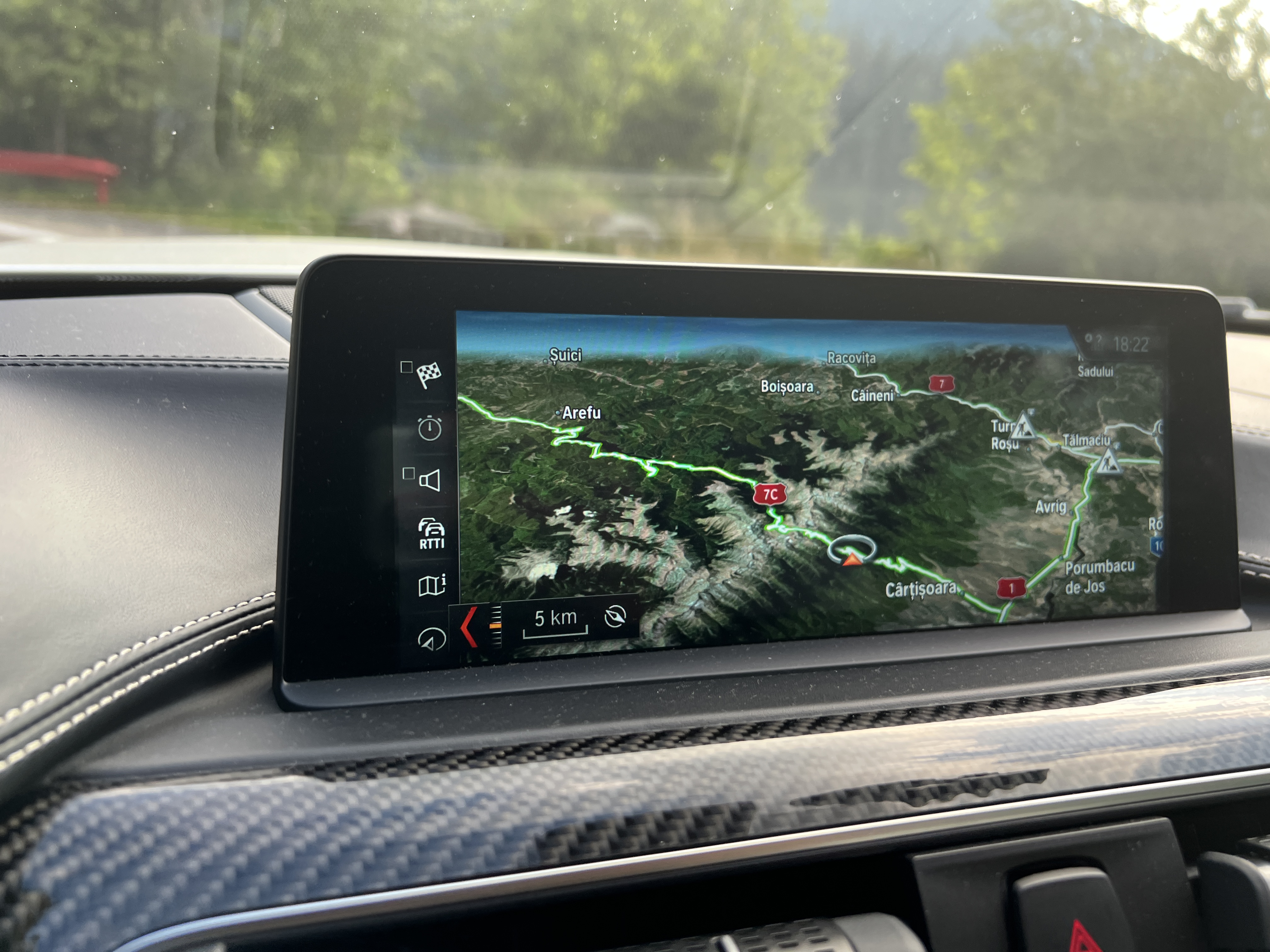
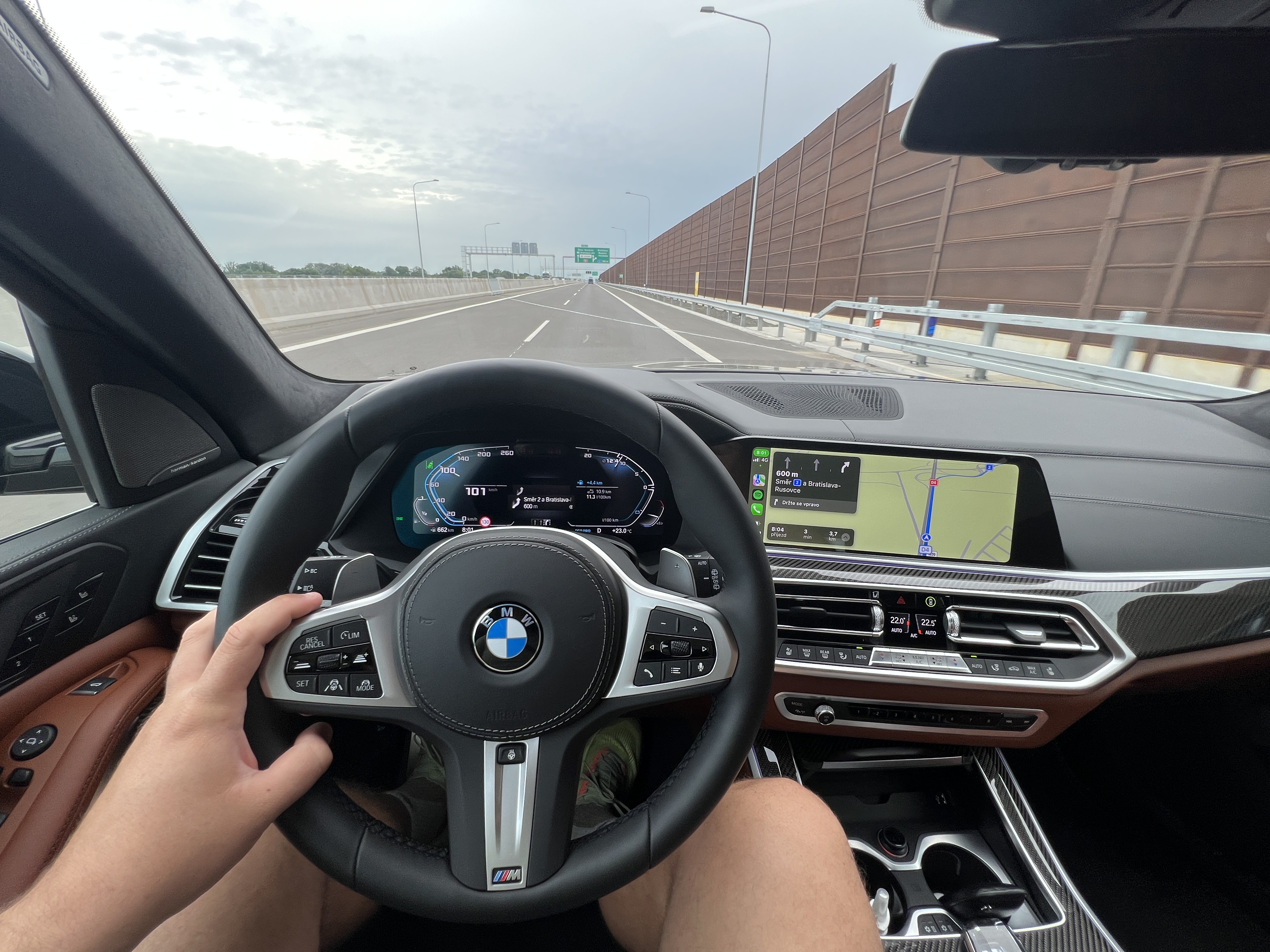
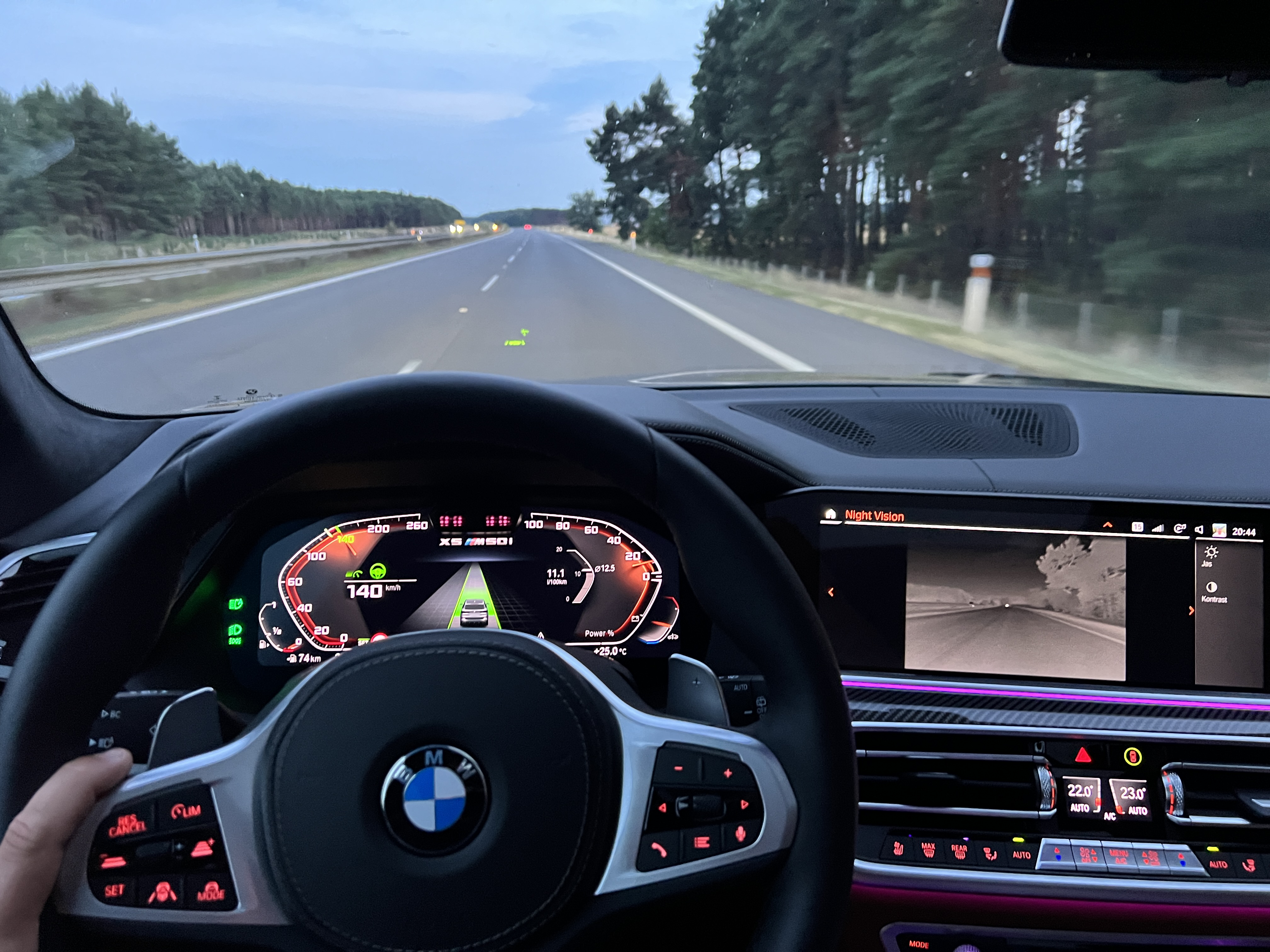
V aplikaci Drive, stejně jako v jakémkoli moderním infotainment systému do auta, máte přístup k aplikaci s počasím. Můžete si zkontrolovat počasí v oblasti, kde se právě nacházíte, i po cestě. Například když jedete z Bratislavy do Itálie (a já tam cestuji poměrně často), může se stát, že předpověď počasí ukládá předpověď počasí jak vašemu, tak i mému autu, protože vás auto upozorní, že cestou budou kroupy. Bohužel z nějakého důvodu, ačkoliv téměř každé moderní auto má předpověď počasí, aplikace s počasím v CarPlay není stejná, a to ani u těch od Applu. V mém autě, v aplikaci Drive nebo jiných infotainmentových systémech, máte informace o počasí, ale CarPlay je jediný, který Apple nenabízí. Zřejmě si myslí, že je bezpečnější ho vypnout. CarPlay, podívejte se na aplikaci v iDrive a pak se vraťte do CarPlay, než abyste tam měli přímo aplikaci své oblíbené meteorologické služby.
Pokud existuje jeden gadget, na kterém jsem závislý, jsou to tyto AirPods. Poslední čtyři roky jsem v podstatě nevolal jinak než přes AirPods. Když cestuji sám, je mi v podstatě jedno, jestli hovor přijímám přes reproduktory auta, nebo si ho nechávám v uchu. AirSamozřejmě v případech, kdy nechci rušit lidi v autě, kteří jsou se mnou, nebo nechci, aby slyšeli můj rozhovor, a proto preferuji Air, ho v autě také používám. Bohužel máte opět smůlu. Abyste si po přijetí hovoru mohli zvolit zvukový výstup, budete muset zvednout telefon (ano, opět vím, že to nesmíte dělat) a přepnout výstup na telefonu, protože dělat to jediným tlačítkem nebo se v autě dotýkat displeje by bylo asi příliš nebezpečné, takže to udělám znovu. Apple nedal
Dělejte CarPlay. Nemají ani přístup k aplikacím určeným speciálně pro okruhové závody a jejich používání mimo trať je buď nemožné, nebo zbytečné. V App Storu najdete spoustu skvělých aplikací, které vám umožní měřit čas na trati, měřit čas na konkrétní trati nebo vás dokonce naučí, jak si na trati zlepšit dovednosti. Bohužel k jejich používání budete v autě potřebovat držák na telefon. iPhone a mít v něm iPhone se zapnutým displejem, protože integrace takových aplikací do CarPlay by byla příliš nebezpečná.
Kdybych dělal Apple, pravděpodobně bych s LsA nikdy nezačal, ale jsou na něm věci, kterým stále nerozumím, a to ani po téměř dvaceti letech používání. Často jsou to věci, jako ve výše zmíněných případech, které prostě nemají žádný základ v realitě a jsou to jen nesmyslná rozhodnutí, která ve vás vyvolávají touhu po tom, aby Apple vypadal bezpečněji a hezčeji, než ve skutečnosti je. Doufejme, že s novým CarPlay v iOS 16 nebo 17 (protože o tom Apple mluví už příští rok) se některé věci zlepší, ale upřímně v to doufám, ale moc tomu nevěřím.
Apple CarPlay nabízí bezpečný a snadný způsob přístupu k aplikacím iOS v informačním a zábavním systému vašeho vozu. Se Siri na palubě můžete volat, posílat textové zprávy a používat mapy handsfree. Někdy však CarPlay jednoduše přestane fungovat. To může být způsobeno problémy s připojením, nesprávnou konfigurací nebo jinými důvody.
Mnoho uživatelů navíc údajně čelí tomuto problému po aktualizaci na iOS 17.6. Podívejme se, jak opravit běžné problémy Apple CarPlay.
Proč Apple CarPlay nefunguje?
CarPlay je dobře navržená funkce iPhone, která může být užitečná při řízení. Někdy však jeden nebo více problémů může zabránit fungování Apple CarPlay. Zde jsou některé běžné důvody tohoto problému:
- Vaše auto nepodporuje CarPlay nebo funguje pouze přes USB kabel.
- Problémy související s USB portem vozidla nebo používaným kabelem.
- Problémy se spárováním iPhone a infotainment systému auta.
- Nesprávné konfigurace nebo neopravené softwarové závady v iOS 17.6
Jak opravit, že Apple Carplay nefunguje po aktualizaci iOS 17.6
Zde je několik průvodců řešením problémů, které vám pomohou vyřešit problém, že Apple Carplay nefunguje na vašem iPhone.
1. Předběžné kontroly
- Ujistěte se, že vaše auto a iPhone podporují CarPlay.
- Pokud vaše auto nepodporuje CarPlay, zvažte upgrade na systém ICE (In-Car Entertainment) třetí strany.
- Stáhněte a nainstalujte nejnovější aktualizaci iOS.
- Zkontrolujte, zda je firmware informačního a zábavního systému vašeho vozidla aktualizován na nejnovější verzi. Nápovědu naleznete na webu výrobce.
- Zkontrolujte konfliktní zařízení. Vypněte ostatní bezdrátová zařízení na vašem iPhone. Zkontrolujte, zda CarPlay nyní funguje.
- Zajistěte dostatečné napájení informačního a zábavního systému vozidla.
- Restartujte svůj iPhone a zjistěte, zda je rozdíl.
2. Ujistěte se, že CarPlay není omezen v nastavení Screen Time.
Hlavním důvodem, proč vám Apple CarPlay nemusí fungovat, je to, že jste jej zakázali pomocí Čas u obrazovky na vašem iPhone. Pomocí těchto kroků se můžete ujistit, že CarPlay je povolena v Čas u obrazovky.
- Otevřít Nastavení aplikace na vašem iPhone.
- Přejděte do sekce “Čas obrazovky” → ” Omezení obsahu a soukromí “.
- vybrat Povolené aplikace → Povolit CarPlay .
3. Zkontrolujte kabel USB a port USB.
Pokud nemůžete používat CarPlay přes kabelové připojení, možná budete chtít zkontrolovat kabel USB, který používáte. Poškozené nebo jiné kabely USB-C nebo Lightning od Apple mohou často bránit správnému fungování CarPlay ve vašem autě.
Abyste se ujistili, že kabel, který používáte, nezpůsobuje problém, vyměňte jej za jiný kabel a zjistěte, zda máte znovu přístup k CarPlay.
Pokud nemůžete používat CarPlay ani po výměně USB kabelu, zkontrolujte, zda používáte správný USB port. Zatímco vaše auto může mít více nabíjecích portů USB, pouze několik portů v autě podporuje přenos dat i nabíjení.
Ve většině případů bude mít port USB, který podporuje přenos dat, jiné logo než ten, který podporuje pouze napájení. Pokud si však nejste jisti, můžete se vždy podívat do uživatelské příručky svého vozu a najít správný port USB.
4. Zkontrolujte, zda je váš iPhone správně připojen.
Zatímco používání CarPlay přes USB kabel je snadné, to samé neplatí pro bezdrátové CarPlay. Pokud chcete používat bezdrátové CarPlay, musíte:
- Připojte iPhone do auta přes Bluetooth.
- Připojit k Wi-Fi sítě CarPlay, vytvořené vaším autem.
- stiskněte a podržte tlačítko hlasového ovládání na volantu.
- Jít do Nastavení →hlavní → CarPlay .
- Vyberte si své auto → Klikněte “Použít CarPlay” přijmout spojení.
- Poté v případě potřeby stiskněte ikonu CarPlay na displeji auta.
5. Ujistěte se, že je na vašem iPhone zapnutá Siri.
CarPlay lze používat pomocí hlasových příkazů Siri, když se soustředíte na řízení. Zajímavé je, že jak je podrobně popsáno v těchto krocích, Apple vám nedovolí používat CarPlay, dokud na svém iPhone nepovolíte Siri.
- Otevřít Nastavení aplikace na vašem iPhone.
- Přejděte dolů a vyberte Siri a vyhledávání .
- Zapnout ” Stisknutím bočního tlačítka zavoláte Siri“ и “Povolit Siri při zablokování” .
- Klepněte na tlačítko “Poslouchat” → Vyberte jinou možnost než Vypnuto.
6. Restartujte svůj iPhone a auto.
Pokud pro vás předchozí řešení nefungovala, stačí restartovat iPhone a vaše auto může stačit. Restartování iPhonu vám pomůže odstranit všechny dočasné softwarové závady, které mohou způsobovat poruchu CarPlay.
Restartování vozu vám mezitím pomůže zajistit, že znovu zaregistrovalo připojení USB/Bluetooth potřebné pro správné fungování CarPlay.
7. Vypněte a znovu nakonfigurujte CarPlay.
Pokud stále nemůžete používat CarPlay ve svém autě, doporučujeme odpojit připojení a znovu nastavit CarPlay. To by vám mělo pomoci vyřešit jakékoli technické problémy, které mohou bránit fungování CarPlay.
Po úspěšném odpojení iPhonu od auta můžete provést tyto rychlé kroky a znovu nastavit CarPlay od nuly:
- Nastartujte auto.
- Připojte iPhone k autu bezdrátově nebo pomocí USB kabelu.
- Jít do Nastavení →hlavní → CarPlay .
- Vyberte si své auto → Klikněte “Použít CarPlay” přijmout spojení.
8. Zkontrolujte aktualizace softwaru.
Nepříjemné závady nebo chyby v iOS 17.6 mohou také způsobit poruchu CarPlay. Abyste se ujistili, že tomu tak není u vašeho iPhone, měli byste pravidelně kontrolovat aktualizace softwaru a instalovat je, jakmile budou k dispozici.
- Jít do Nastavení → Obecné informace → Aktualizace softwaru .
- Klepněte na tlačítko “Nyní aktualizovat” pokud je k dispozici aktualizace.
Kromě aktualizace softwaru na vašem iPhone můžete také nahlédnout do uživatelské příručky vašeho vozu nebo kontaktovat výrobce, abyste zjistili, zda je možné nainstalovat aktualizaci firmwaru do informačního a zábavního systému vašeho vozu.
9. Resetujte informační a zábavní systém vašeho vozidla.
Někdy také technická závada v informačním a zábavním systému vašeho vozu může zabránit fungování CarPlay. Jediným způsobem, jak tyto problémy vyřešit, je resetování informačního a zábavního systému vašeho vozidla na výchozí nastavení podle návodu k obsluze vašeho vozidla nebo kontaktování výrobce.
10. Obnovte veškerý obsah a nastavení v iPhone
Pokud resetování infotainment systému vašeho auta nepomůže, nejlepší možností je obnovit tovární nastavení vašeho iPhone. Tím vymažete všechna osobní data uložená ve vašem iPhone a vrátíte všechna nastavení do výchozího stavu.
- Jít do Nastavení → hlavní → Přeneste nebo resetujte iPhone .
- vybrat “Vymazat veškerý obsah a nastavení” .
- Klepněte na tlačítko “Pokračovat” → zadejte heslo pro iPhone . Po dokončení automatického zálohování iCloud postupujte podle pokynů na obrazovce.


