Tento článek popisuje, jak připojit televizor Samsung k internetu přes Wi-Fi.
Pokud chcete televizor připojit k internetu pomocí kabelu LAN, přejděte na článek „Jak připojit televizor Samsung k internetu pomocí kabelu (drátem).
Které televizory se mohou připojit k internetu přes Wi-Fi
Pouze chytré televizory (které mají Smat Hub).

Pokud potřebujete informace o konkrétním modelu, kontaktujte prosím podporu společnosti Samsung.
Jak připojit televizor k Wi-Fi
Chcete-li se připojit k síti Wi-Fi, musíte znát název sítě a její heslo. Nemůžete se připojit k žádné síti, kterou televizor dokáže detekovat.
Pokud máte vlastní síť, ale neznáte její název nebo heslo, kontaktujte svého poskytovatele internetu.
Snímky obrazovky zařízení a možnosti nabídky se mohou lišit v závislosti na modelu zařízení a verzi softwaru.
2 Pro televizory řady M a novější (2017 a novější): Vyberte položku Obecné informace, pak přejděte do sekce Síť.
Pro televizory řady K a starší (2016 a starší): Vyberte položku Síť.

3 vybrat Otevřete nastavení sítě.
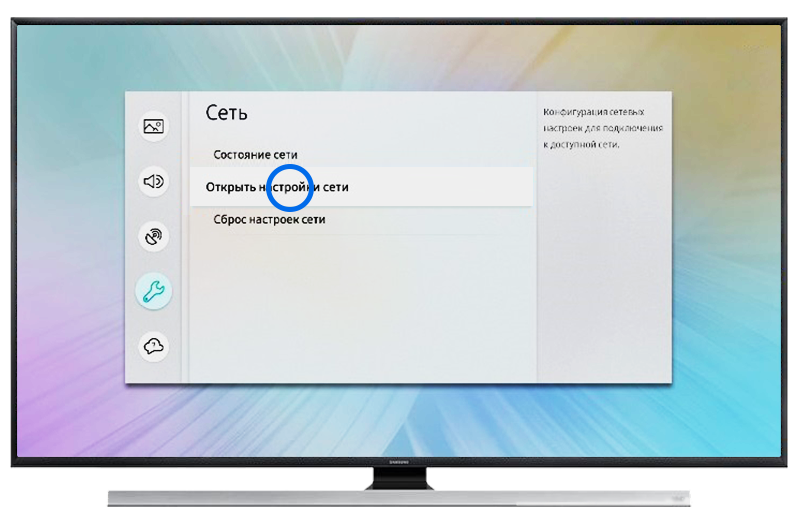
4 Vyberte typ sítě – Беспроводной.

5 Počkejte, až televizor najde sítě Wi-Fi a vybere tu svou.
- Co dělat, když váš televizor Samsung nenajde žádné sítě Wi-Fi
- Co dělat, když váš televizor Samsung ztratí síť Wi-Fi

6 Na obrazovce se objeví klávesnice. Zadejte své síťové heslo a stiskněte Dokončit. Chcete-li zjistit, jaké heslo jste zadali, zaškrtněte políčko Show. heslo.
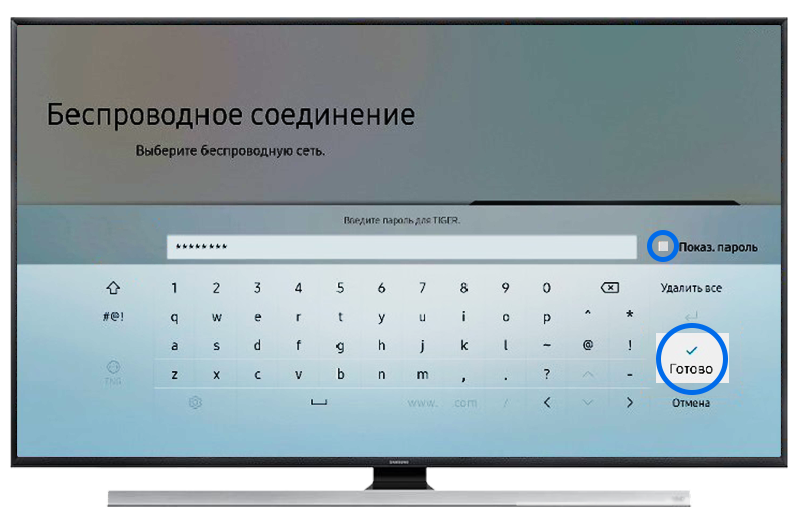
7 Počkejte, až televizor zkontroluje heslo, a stiskněte Ca.

Co dělat, pokud máte problémy s připojením
Televizor se nepřipojí k Wi-Fi
1 Zkontrolujte prosím, zda jste zadali heslo správně:
- Heslo musí obsahovat alespoň osm znaků: anglická písmena, číslice a speciální znaky.
- Heslo nesmí obsahovat ruská písmena;
- Heslo může obsahovat VELKÁ i MALÁ písmena.
2 Odpojte router ze zásuvky a znovu jej zapojte. Zkuste se znovu připojit.
3 Zkuste se připojit k jiné síti a zkontrolovat, zda váš televizor funguje.
Doporučujeme používat chytrý telefon jako router.
4 Pokud internet funguje s jinou sítí, obraťte se prosím na svého poskytovatele internetových služeb.
Pokud internet nefunguje s jinou sítí, resetujte televizor.
5 Po resetování se zkuste připojit k Wi-Fi.
Pokud se televizor nepřipojí, kontaktujte servisní středisko.
Televizor nevidí nebo nenajde síť Wi-Fi
1 Odpojte televizor ze zásuvky. Zkontrolujte to znovu po několika sekundách.
2 Zkontrolujte, zda router funguje. Chcete-li to provést, zkontrolujte, zda ostatní zařízení vidí síť Wi-Fi.
- Pokud uvidí, kontaktujte prosím podporu.
- Pokud nevidí, zkuste restartovat router. Pokud to nepomůže, kontaktujte svého poskytovatele internetových služeb.
3 Zkuste zmenšit vzdálenost mezi routerem a televizorem.
4 Zkuste ručně změnit kanál Wi-Fi
5 Připojte televizor k mobilnímu hotspotu.
Například použijte svůj chytrý telefon. Pokud váš televizor podporuje mobilní hotspot, obraťte se na svého poskytovatele.
6 Resetujte televizor. Po resetování se znovu připojte k Wi-Fi.
Pokud to nepomůže, pokračujte dalším krokem.
7 Připojte televizor k internetu pomocí kabelu. Poté se zkuste znovu připojit přes Wi-Fi.
Připojení se během nastavení nepřepne na bezdrátové
Problém může nastat, pokud jste se jednou pokusili připojit televizor k internetu pomocí kabelu, ale nefungovalo to. Možná tehdy došlo k chybě a nyní televizor identifikuje kabelové připojení jako hlavní. V tomto případě postupujte podle níže uvedených pokynů:
1 Připojte televizor k internetu pomocí kabelu.
2 Dokončete nastavení služby Smart Hub.
3 Nyní můžete odpojit kabel a nastavit připojení k Wi-Fi.
4 Pokud to nepomůže, problém je s největší pravděpodobností v něčem jiném.
Pro diagnostiku a opravu zařízení kontaktujte autorizované servisní středisko.
Síť Wi-Fi je připojena, ale není k dispozici internet
Pokud se vám podařilo připojit k síti Wi-Fi, ale není k dispozici připojení k internetu, postupujte podle níže uvedených pokynů.
1 Odpojte televizor a router na 1–2 minuty a poté je znovu zapojte. Problém často vyřeší jednoduchý restart.
2 Ujistěte se, že všechny hodnoty v nastavení IP adresy na vašem televizoru jsou nastaveny na automatickou hodnotu.
Přejít na Nastavení > Obecné (u televizorů řady K a starších modelů tento krok přeskočte) > Síť > Stav sítě > Nastavení IP adresy. Prosím vyberte Automaticky a stiskněte OK.
Pokud to nepomůže, pokračujte dalším krokem.
3 Změňte DNS v nastavení televize.
Přejít na Nastavení > Obecné (u televizorů řady K a starších modelů tento krok přeskočte) > Síť > Stav sítě > Nastavení IP adresyV nastavení DNS změňte položku Automaticky na Zadejte ručněZadejte hodnotu DNS. 208.67.222.222 nebo 8.8.8.8.
Pak se zkuste připojit k jiné síti. Doporučujeme použít chytrý telefon jako router.


