Bluetooth sluchátka nejsou jen pro chytré telefony. Jsou také vhodné pro použití na počítačích a noteboocích, ale připojení může trvat déle, zvláště pokud máte starší verzi Windows. Řekneme vám, jak připojit bezdrátová sluchátka k notebooku nebo PC.
Typy připojení bezdrátových sluchátek
Zda je možné připojit bezdrátová sluchátka k notebooku nebo PC, je určeno schopností používat ten či onen typ připojení. Existují celkem dva způsoby – přes rádiový modul USB přes rádiový kanál nebo pomocí Bluetooth. Někdy jsou v jednom zařízení k dispozici obě možnosti.
Bluetooth
Bluetooth vysílač využívá frekvenci 2,45 GHz se stabilním signálem. Toho je dosaženo díky tomu, že modul rozděluje rozsah do 80 kanálů a vybírá ten nejvhodnější rychlostí více než 1000krát za sekundu. Zpoždění spojů však může stále nastat. Při poslechu hudby to má za následek pauzy a při sledování filmů zase zamrzání přehrávání.
V některých případech je tato metoda výhodnější, protože sluchátka Bluetooth můžete připojit k počítači nebo notebooku, aniž byste museli zabírat port USB. Existují univerzální možnosti, které umožňují uživateli připojení přes Bluetooth a rádio. Mimochodem připojení je možné i k některým zařízením – například konzolím PlayStation a Xbox.
rozhlasový kanál
Úkolem rádiového modulu je přenášet signál ze sluchátek do USB vysílače, který je zabudován v notebooku či počítači nebo připojen samostatně. Frekvence je jiná – 2,4 GHz, používá se šifrování. Sluchátka s USB vysílačem se lépe synchronizují – nedochází ke zpoždění zvuku ani zamrzání videa.
Než ale k počítači připojíte Bluetooth sluchátka, musíte zkontrolovat, zda je k dispozici volný USB port a zda bude v budoucnu potřeba. Pokud pro sluchátka nejsou zpoždění tak kritická, pak je například rychlá odezva důležitá pro ovládání myši, zejména na herních zařízeních. Navíc je důležité počítat s tím, že sluchátka nebudou fungovat s každým USB vysílačem, ale pouze s tím, který je součástí sady (výjimkou je univerzální technologie Unify od Logitechu).
Kvalita připojení může být snížena kvůli přetížení v pásmu 2,4 GHz. Většina zařízení v domácnosti nebo kanceláři – routery, dálkové ovladače a další gadgety – na něm neustále funguje. Je však třeba počítat s tím, že rádiový vysílač lze použít pouze tam, kde je součástí USB port – smartphony a tablety tuto možnost nepodporují.
Jak připojit bezdrátová sluchátka k notebooku
Většina moderních modelů notebooků má vestavěné vysílače, takže při správné přípravě se sluchátka snadno připojí.
Pro notebooky se systémem Windows
Na jakékoli verzi Windows je aktivace bluetooth možná nejen přes ovládací panel, ale také ze spodního panelu obrazovky telefonu nebo PC (zásobník). Chcete-li to provést, musíte najít ikonu Bluetooth vpravo dole, kliknout na ni a kliknout na kartu „Zobrazit zařízení Bluetooth“. V systému macOS se nastavení provádějí prostřednictvím bloku „Předvolby systému“.
Windows 10
Jak připojit bluetooth sluchátka k notebooku:
- klikněte na tlačítko „Start“;
- přejděte na kartu „Nástroje – Windows“;
- otevřete ovládací panel;
- klikněte na „Přidat zařízení“;
- zapněte sluchátka;
- spusťte vyhledávání, pokud se nespustí automaticky;
- Až je najdete, přidejte je do seznamu dostupných zařízení.
Poté se synchronizace spustí automaticky, stejně jako na chytrých telefonech. Stejně jako některé jiné typy periferií se na notebooku bezdrátová sluchátka projeví v části „Zobrazit zařízení a tiskárny“.
Windows 7
Jak připojit sluchátka přes Bluetooth k notebooku s Windows 7:
- přes „Start“ otevřete „Zařízení a tiskárny“;
- klikněte na tlačítko pro přidání nového zařízení a poté na „Další“;
- začne vyhledávání externích periferií, zapněte sluchátka předem (stiskněte a podržte tlačítko na pouzdru, indikátor bliká);
- až se objeví v seznamu, klikněte na jejich jméno – to stačí k zahájení párování.
Pokud je k dispozici několik zařízení s Bluetooth, můžete sluchátkům nastavit prioritní připojení. Chcete-li to provést, v nabídce „Zvuk“ a na kartě „Přehrávání“ klikněte na název vašich sluchátek a vyberte „Použít jako výchozí“. V tomto případě, když zapnete zvukový soubor, zvuk k nim okamžitě přejde.
Windows 11
Verze 11 Windows již má ovladač pro adaptér, takže nebudou žádné problémy s připojením. Schéma je téměř stejné:
- přejděte do nastavení do části „Bluetooth a zařízení“ (to lze také provést z panelu rychlého přístupu);
- zapněte Bluetooth, pokud není aktivní, klikněte na „Přidat zařízení“;
- klikněte na horní řádek, kde je uvedeno „Bluetooth“ a „Seznam periferních zařízení“;
- vyhledávání zařízení začne v novém okně, nezapomeňte předem zapnout sluchátka (podržte tlačítko na boku jednoho nebo páru) a v případě potřeby je zpřístupněte pro vyhledávání;
- po dokončení vyhledávání klikněte na název, připojení proběhne automaticky.
V poslední fázi můžete vidět, jaký stav mají připojená sluchátka. Pokud se tedy pod jejich jménem objeví nápis „Connected voice, music“, znamená to, že headset bude sloužit nejen k poslechu zvuku, ale také při přehrávání hlasu, například ve Skype nebo instant messengerech.
Pro notebooky Apple
K notebooku s macOS můžete připojit i Bluetooth sluchátka. Postup je podobný – navažte spojení pomocí nastavení a výběru požadovaného zařízení:
- předem zapněte notebook a sluchátka;
- aktivujte ikonu Apple;
- přejděte z nabídky na „Nastavení systému“;
- klikněte na „Připojit“ v části „Bluetooth“;
- Kliknutím na název sluchátek zahájíte synchronizaci.
Zde můžete také přistupovat nikoli z nastavení, ale ze spodního panelu – musíte kliknout na ikonu Bluetooth.
Jak připojit bezdrátová sluchátka k počítači
Sluchátka se k PC připojují pomocí Bluetooth modulu, který však není vždy vestavěný, většinou se vyskytuje pouze v moderních modelech. U zařízení starší generace je nutné modul zakoupit samostatně. Vypadá jako flash disk, zasouvá se do USB portu, některé možnosti se připojují přímo k základní desce, ale to je těžké udělat sami. Někdy je nutné ovladače dodatečně aktualizovat nebo přeinstalovat.
Do počítačů se systémem Windows
Připojení bezdrátové náhlavní soupravy k počítačům s různými verzemi Windows se mírně liší.
Windows 10
S počítačem můžete spárovat jakékoli zařízení s podporou Bluetooth, včetně sluchátek, reproduktorů, myši, klávesnice nebo smartphonu. Předtím musíte zkontrolovat, zda je na počítači Bluetooth, a pokud ne, připojte speciální adaptér přes port USB.
Jak připojit sluchátka k počítači přes Bluetooth:
- zapněte Bluetooth, pokud není aktivní – pomocí tlačítka „Start“ přejděte do „Nastavení“, poté do části „Zařízení Bluetooth“ a klikněte na tlačítko „Bluetooth“, můžete to provést také ze spodního panelu pomocí kliknutím na odpovídající ikonu vedle data a času;
- zapněte sluchátka a udělejte je detekovatelná;
- Na počítači přejděte do části správy zařízení;
- zde vyberte „Bluetooth“ a název vašich sluchátek (část „Nová zařízení“).
Někdy se sluchátka nemusí objevit v seznamu dostupných zařízení. V tomto případě můžete přejít do programu Bluetooth Device Discovery a kliknout na tlačítko Upřesnit. Pokud je rozevírací seznam „Výchozí“, počítač může najít pouze nejběžnější zařízení Bluetooth, a když je zapnuto „Pokročilé“, začne hledat vše.
Windows 7
Na počítačích se systémem Windows 7 má synchronizace s bezdrátovými sluchátky své vlastní vlastnosti. Tato verze operačního systému je považována za zastaralou, ale problémy nejčastěji vznikají s připojením AirPods a TWS.
Jak připojit bezdrátová sluchátka k počítači:
- zkontrolujte připojení Bluetooth – stačí se podívat na ikonu na spodním panelu vpravo, pokud je tam odpovídající ikona, můžete okamžitě připojit sluchátka;
- pokud není ikona, připojte vysílač předem;
- zapněte sluchátka;
- přejděte do části „Přidání zařízení“;
- pokud se zobrazí název sluchátek, klikněte na ně a na „Další“;
- Pokud bude synchronizace úspěšná, zobrazí se upozornění „Zařízení je připraveno k použití“.
Někdy se vyskytnou problémy s instalací a aktualizací ovladačů konkrétně v systému Windows 7, což je důvod, proč sluchátka nebudou fungovat. Nebudou ani v samotném systému, protože potřebné ovladače a samotná sluchátka ještě nebyly k dispozici při vydání Windows 7. Někdy je řešením ruční vyhledání požadovaného ovladače, ale to není vhodné pro všechny modely sluchátek.
Windows 11
V nové verzi Windows je připojení náhlavní soupravy nejjednodušší, požadovaný ovladač je okamžitě k dispozici. Zda je možné k počítači připojit bezdrátová sluchátka, závisí také na přítomnosti vestavěného Bluetooth modulu v PC. Proces připojení vypadá stejně:
- pomocí tlačítka „Start“ nebo ze spodního panelu přejděte do nastavení Bluetooth;
- přejděte na „Nastavení“;
- v novém okně aktivujte Bluetooth – musíte posunout posuvník, kliknout na „Přidat zařízení“;
- vyberte typ zařízení – horní řádek „Bluetooth“;
- klikněte na název sluchátek;
- Klikněte na „Hotovo“.
Poté se vaše sluchátka objeví v části „Bluetooth a zařízení“. Pro deaktivaci klikněte pravým tlačítkem na jeho název a vyberte možnost deaktivace nebo odstranění. Mimochodem, zde se zobrazují procenta nabití baterie a vlastnosti stavu – hlas, hudba nebo vše dohromady.
Do PC Apple MAC
Zda lze sluchátka Bluetooth připojit k počítači Apple, závisí na tom, jaký model náhlavní soupravy plánujete používat. Chcete-li například připojit AirPods druhé generace k počítači, musíte nainstalovat macOS Mojave 10.14.4, pro první generaci – Catalina 10.15.1.
Postup vypadá takto:
- nastavit samotný počítač a sluchátka;
- na ploše klikněte na ikonu Apple;
- přejděte do nabídky „Nastavení systému“;
- počkejte, až bude vyhledávání dokončeno a náhlavní souprava bude přidána do seznamu zařízení;
- zadejte “Připojit”.
Při jejich přidávání do PC s mac OS Ventura je návod stejný, ale v nastavení softwaru je potřeba vybrat Bluetooth (listujte v nabídce dolů), sluchátka se objeví v sekci “Nearby Devices”.
Možné problémy s připojením
Ne vždy se podaří zapnout sluchátka na PC nebo notebooku napoprvé. Může to být způsobeno chybějícím nebo poškozeným adaptérem, selháním ovladače nebo technologickými funkcemi náhlavních souprav od různých výrobců. Často je potřeba zařízení restartovat (vypnout napájení) mohou pomoci i různá nastavení; Kromě toho je třeba zkontrolovat samotná sluchátka a v případě potřeby nabít.
MIC nefunguje
Bezdrátová sluchátka jsou vhodná pro použití jako Bluetooth headset například pro komunikaci ve Viberu, Zoomu, Skype, hrách atd. Ale při synchronizaci mohou vydávat pouze zvuk – bez mikrofonu. K tomuto problému může obvykle dojít ve starších verzích systému Windows (dříve 10) s omezenými funkcemi, které mohou vyžadovat další konfiguraci.
Co musíte udělat:
- zkontrolujte připojení – ujistěte se, že náhlavní souprava i Bluetooth na notebooku jsou aktivní, jinak je musíte připojit;
- ujistěte se, že funkčnost zařízení není narušena;
- zkontrolujte stav – vedle názvu sluchátek by mělo být „Připojený hlas, hudba“, ale pokud je připojena pouze hudba, nelze je nakonfigurovat jako náhlavní soupravu;
- klikněte na ikonu „Zvuk“ na spodním panelu, přejděte do části „Otevřít nastavení zvuku“;
- otevřete sekci „Ovládací panel zvuku“;
- v novém okně klikněte na „Záznam“;
- Vedle vašich sluchátek by měla být značka zaškrtnutí v zeleném kruhu – to znamená, že jsou zapnutá;
- klikněte pravým tlačítkem na ikonu a vyberte „Nastavit jako výchozí“;
- pro kontrolu musíte něco říct – v tuto chvíli by na stupnici vpravo měl být pohyb tyčí nahoru a dolů;
- Kromě toho je pro ověření zahrnut jakýkoli messenger, hlasový zápisník atd.
Ve srovnání se standardním mikrofonem bude kvalita zvuku přes sluchátka nižší, protože používá spíše Bluetooth než dráty.
Žádný zvuk
Dalším běžným problémem je po připojení žádný zvuk. Může být vysílán do reproduktorů notebooku nebo reproduktorů, i když je náhlavní souprava zobrazena v seznamu připojených zařízení.
Co musíte udělat:
- přejděte na „Ovládací panely“ a zkontrolujte, zda pro vaše sluchátka existuje výchozí přehrávání zvuku;
- zkontrolujte nastavení hlasitosti na samotných sluchátkách, pokud jsou k dispozici samostatná tlačítka, a na vašem PC nebo notebooku;
- zkuste se připojit k jinému zařízení;
- zkontrolujte, zda jsou k dispozici všechny potřebné (aktualizované) ovladače, jinak mohou být sluchátka detekována jako jiné zařízení, například smartphone.
Globálně mohou být důvody pouze dva – nejsou připojena sluchátka nebo není k dispozici požadovaný ovladač. V druhém případě je problém ještě umocněn tím, že nelze stáhnout ovladač pro konkrétní model, a to ani pro AirPods. V takovém případě můžete zkusit aktualizovat ovladač Bluetooth.
Co ještě můžete udělat:
- odeberte připojená sluchátka ze seznamu zařízení a znovu je připojte;
- restartujte počítač nebo notebook;
- aktualizujte ovladač adaptéru Bluetooth;
- aktualizovat Windows.
Nezapomeňte, že během nastavování a testování musí být na vašem PC nebo notebooku zapnutá skladba, video nebo jiný obsah se zvukem.
Časté odpojování a výpadky spojení
Často může odpojení souviset s baterií sluchátek nebo samotným počítačem/notebookem. Co můžete udělat:
- restartujte obě zařízení;
- znovu připojte sluchátka;
- vyzkoušejte je na jiném zařízení, například na smartphonu – pokud nejsou žádné mezery, problém je v počítači nebo notebooku;
- pokud potřebujete pouze hudbu, zkuste vypnout stav „hlas“ – po stisknutí tlačítka nebude mikrofon fungovat;
- zkontrolujte, zda je adaptér připojen k počítači, pokud není vestavěný Bluetooth, zkuste jej také vložit do jiného zařízení;
- Zakažte zařízení třetích stran, která aktuálně nepoužíváte.
Manipulace s ovladači a Windows nemusí pomoci, pokud používáte připojení přes Bluetooth – to samo o sobě může způsobit přerušení připojení, na rozdíl od rádiového modulu.
Bluetooth sluchátka jsou stále běžnější díky snadnému použití: nejčastěji se připojují k chytrému telefonu, ale můžete je připojit i k notebooku, PC nebo all-in-one zařízení, pokud mají Bluetooth adaptér pro bezdrátové připojení.
- Proces připojení Bluetooth sluchátek
- Video instrukce
- Možné problémy a řešení
Proces připojení Bluetooth sluchátek k notebooku nebo PC
Pro připojení Bluetooth sluchátek k notebooku s Windows 10 nebo předchozí verzí systému stačí tři základní kroky: přepněte sluchátka do režimu párování, připojte je jako zařízení ve Windows, konfigurovat zvukový výstup a v případě potřeby vstup pro mikrofon. A nyní podrobně o každé fázi připojení:
- Přepněte sluchátka do režimu párování. Na různých sluchátkách se to dělá jinak: obvykle je potřeba buď stisknout a podržet tlačítko s logem Bluetooth, dokud indikátor nezačne blikat „nestandardním“ způsobem (například změní frekvenci, barvu), nebo pokud tam není takové tlačítko stiskněte a podržte tlačítko napájení/vypnutí.
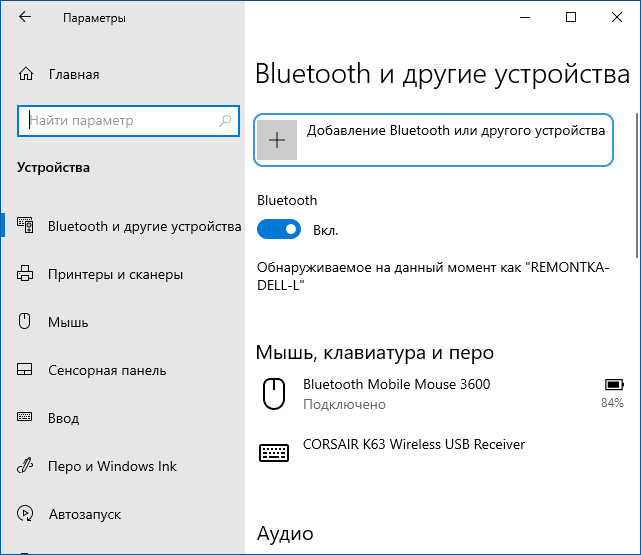
- Po uvedení sluchátek do režimu párování ve Windows 10 přejděte do Nastavení – Zařízení a klikněte na „Přidat Bluetooth nebo jiné zařízení“.

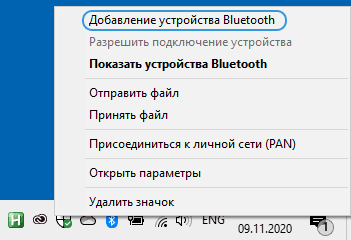
- V dřívějších verzích Windows můžete kliknout pravým tlačítkem na ikonu Bluetooth v oznamovací oblasti a vybrat „Přidat zařízení Bluetooth“ (pokud ikona není vidět, můžete použít Ovládací panely – Zařízení a tiskárny – Přidat zařízení).
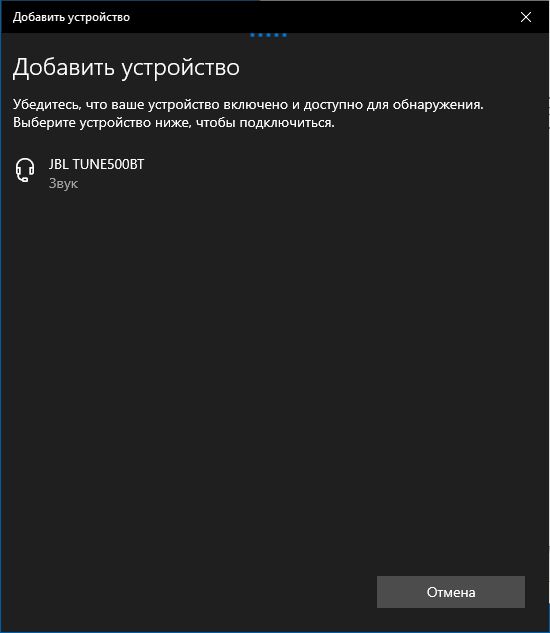
- Dále se jak ve Windows 10, tak v dřívějších verzích systému (byť v jiném rozhraní) provede vyhledávání dostupných Bluetooth zařízení. Klikněte na nalezená sluchátka.
- Sluchátka se automaticky připojí a spárují s notebookem. Pokud jste při připojování vyzváni k zadání kódu/hesla, obvykle stačí zadat 0000 (čtyři nuly).
- Mějte na paměti, že někdy se úspěšné připojení nepodaří napoprvé, stává se také, že moderní sluchátka nelze připojit k velmi starým notebookům (nebo při použití levných, samostatně zakoupených adaptérů Bluetooth).
- Obvykle se po připojení zvuk okamžitě začne reprodukovat přes Bluetooth sluchátka, a pokud je k dispozici vestavěný mikrofon, stane se „Výchozím komunikačním zařízením“. Pokud se tak nestane, přejděte ve Windows 10 do možností zvuku a vyberte vhodná zařízení pro přehrávání a nahrávání, jako na obrázku níže. Upozornění: jako výstupní zařízení byste neměli vybrat sluchátka (v tomto případě bude použit profil s nízkou kvalitou zvuku), vyberte „Sluchátka“.
- Ve Windows 7 a 8.1 otevřete „Přehrávací a nahrávací zařízení“ (panel Přehrávací a nahrávací zařízení lze otevřít také ve Windows 10) a nakonfigurujte výchozí přehrávací zařízení (a nahrávání, pokud potřebujete použít sluchátkový mikrofon) kliknutím na požadované zařízení a výběrem příslušné položky nabídky. Pro výstup zvuku (hudba, zvuk z her) nastavte položku „Sluchátka“ jako „Výchozí zařízení“ pro komunikaci pomocí mikrofonu, vyberte „Sluchátka“ a zvolte „Použít výchozí komunikační zařízení“.
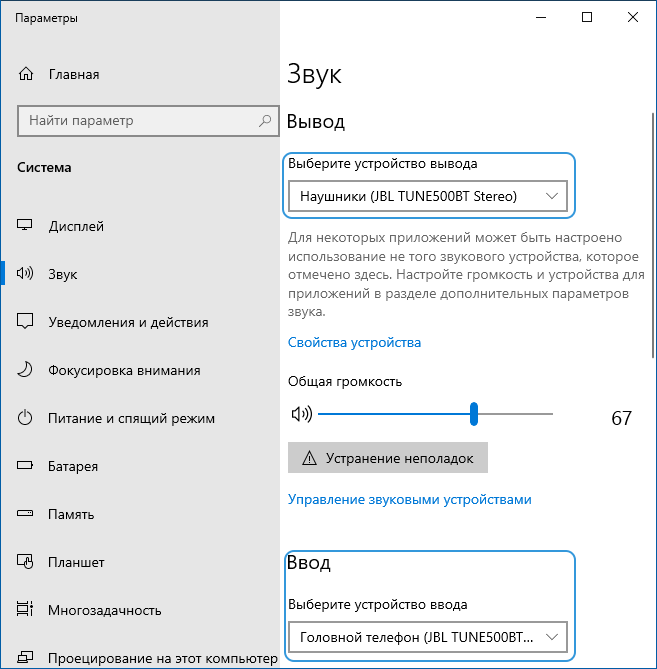
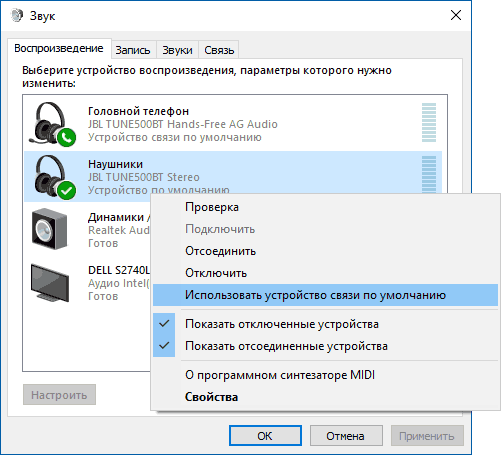
Tím je proces připojení dokončen. Mějte na paměti, že pokud stejná sluchátka používáte s telefonem nebo jiným zařízením, je možné, že se k nim budete muset znovu připojit.
Video instrukce
Možné problémy se sluchátky Bluetooth v systému Windows a jejich řešení
Vynikající Bluetooth headset s vynikajícím zvukem při použití ve spojení se smartphonem nevykazuje vždy stejné kvality při připojení k notebooku nebo PC s Windows 10 nebo předchozími verzemi systému. Pojďme si říct o nejčastějších problémech po připojení a možných způsobech jejich řešení.
Je třeba mít na paměti, že kvalita provozu sluchátek Bluetooth nebo náhlavní soupravy v systému Windows závisí na různých podmínkách, od funkcí adaptéru Bluetooth, technických vlastností samotných sluchátek a zvukových kodeků, které podporují, až po méně zřejmé faktory. Pokud je například notebook připojen k Wi-Fi v pásmu 2.4 GHz a současně jsou používána jiná zařízení Bluetooth, jako je myš, kvalita připojení se může zhoršit.
- Zpoždění zvuku. Může to záviset na různých faktorech: adaptér Bluetooth a jeho ovladače, použité kodeky pro přenos zvuku, technické možnosti samotných sluchátek. Přečtěte si více o možných řešeních tohoto problému v pokynech Co dělat, když se zvuk ve sluchátkách Bluetooth zpožďuje.
- Mono zvuk se špatnou kvalitou. Řešení: Ujistěte se, že jste jako “Výchozí zařízení” v Ovládacích panelech zvuku předchozích systémů v nastavení Výstupní zařízení ve Windows 10 vybrali “Sluchátka” místo “Sluchátka”.
- Při použití mikrofonu sluchátek se zvuk zhorší nebo zmizí. Důvodem je to, že při použití komunikačních funkcí (Headset) Windows přepne profil náhlavní soupravy na HSP nebo HFP (Headset Profile / Hands-Free Profile), navržený pro komunikaci a na rozdíl od profilu neposkytuje vysoce kvalitní zvuk A2DP, který se používá v režimu sluchátek. Neexistuje žádné dobré řešení, ale můžete použít jiný mikrofon pro komunikaci tak, že jej nastavíte jako vstupní zařízení ve Windows, a také deaktivujete komunikační profily pro sluchátka tak, že přejdete na Ovládací panely – Zařízení a tiskárny a otevřete ve sluchátkách kartu Služby. . Na vzácných zařízeních je možné používat mikrofon a zároveň kvalitní přenos zvuku: záleží na adaptéru, jeho ovladačích a samotných sluchátkách.
- Sluchátka Bluetooth je nutné pokaždé znovu připojit. Důvodem je zpravidla to, že stejná sluchátka se používají také s jiným zařízením: například po připojení k telefonu může dojít ke ztrátě spárování s notebookem a je třeba zařízení ve Windows odebrat a znovu se připojit. Funkce většiny zařízení Bluetooth.
- Sluchátka se sama vypnou. Může nastat v důsledku špatné komunikace mezi nimi a adaptérem Bluetooth kvůli vzdálenosti nebo překážkám, nastavení úspory energie na vašem notebooku: zkuste zapnout profil napájení „Maximální výkon“, přejděte do vlastností adaptéru Bluetooth ve správci zařízení a pokud existuje karta „Spravovat“ Možnosti napájení“ zrušte zaškrtnutí políčka „Povolit počítači vypnout toto zařízení, aby se šetřila energie“, vyhledejte stejnou kartu pro samotná sluchátka ve Správci zařízení Windows.
Co když to bude také zajímavé:
- Nejlepší bezplatné programy pro Windows
- Chyba napájení jádra 41 (63) ve Windows 11 – příčiny a řešení
- Glow je open source software pro zobrazení vlastností počítače.
- K tomuto souboru nelze přistupovat ze systému – důvody a řešení
- Chyba 0xc0000428 při spuštění nebo instalaci systému Windows 11 – příčiny a řešení
- Připojení k telefonu ve Windows 11 a 10
- Windows 11
- Windows 10
- Android
- Spouštěcí jednotka flash
- Léčba virů
- Obnova dat
- Instalace z flash disku
- Nastavení routeru
- Vše o Windows
- V kontaktu
- Spolužáci
-
kriptopsix 15.11.2020 ve 22:23
- Vladimír 14.03.2021 ve 09:36
- Dmitry 13.12.2020 v 10:24


