Jak převést HEIC do JPG? Existují účinné nástroje, které vám snadno pomohou převést obrazové formáty do jiných. Podívejte se na následující tipy.
22. října 2024 Zveřejněno Brittany Garcia v sekci Tipy
HEIC je jeden z nejlepších a nejnovějších souborových kontejnerů v 21. století, a to proto, že je efektivnější, pokud jde o kvalitní obrázky na produktech Apple. Kromě toho však tento formát obrázků pravděpodobně znemožní sdílení obrázků na jiných zařízeních a platformách, protože zatím není široce podporován. V tomto případě konverze HEIC do JPG bude nejlepším řešením. Můžete vyzkoušet tři konverzní nástroje, které jsou v tomto článku důrazně doporučeny.

- Část 1. Co je HEIC a JPG a proč převádět HEIC do JPG
- Část 2. Převeďte HEIC do JPG pomocí bezplatného online převodníku HEIC
- Část 3. Převod HEIC do JPG pomocí CloudConvert
- Část 4. Převod HEIC do JPG pomocí iLoveIMG
- Část 5. Často kladené otázky o převodu HEIC do JPG
Část 1. Co je HEIC a JPG a proč převádět HEIC do JPG
HEIC je formát obrázků, který společnost Apple představila v roce 2017. Používá se jako kontejner souborů, který zpracovává obrázky pořízené z produktů Apple v lepší kvalitě obrazu než tradiční obrazové formáty. Kromě toho je HEIC známý tím, že poskytuje menší velikost souboru, což vám umožňuje ukládat do zařízení více obrázků, aniž by zabíraly příliš mnoho místa.
Na druhou stranu, JPG je jeden z nejstarších kontejnerů obrazových souborů, představený v roce 1992. Je široce podporován na mnoha platformách a zařízeních a umožňuje komprimovat obrázky s přijatelnou kvalitou obrazu. To je také důvod, proč se s JPG setkáte téměř v jakémkoli oboru, jako je digitální fotografie a webová grafika, a je také snazší s ním kombinovat fotografie.
Ale proč převádět HEIC do JPG? Odpověď je jednoduchá. HEIC je stále nový formát a je podporován v omezeném prostoru. Přestože je efektivnější než jakýkoli jiný obrazový formát, HEIC brání uživateli ve sdílení fotografií s ostatními kvůli své obrovské nekompatibilitě. JPG je však skvělou alternativou nejen díky své univerzální podpoře, ale také proto, že je stále efektivní při zachování komprese a kvality obrazu.
Část 2. Převeďte HEIC do JPG pomocí bezplatného online převodníku HEIC
Nejdoporučnějším nástrojem pro převod HEIC do JPG je Blu-ray Master’s Free Online HEIC Converter. Jedná se o webový převodník, který nabízí uživatelsky přívětivý nástroj, jenž zpracovává dávky souborů HEIC během několika sekund. Bez jakéhokoli složitého nastavení můžete na tento web nahrát obrázky HEIC s velikostí souboru až 5 MB. Proces je dokončen raz dva a je zaručena vysoká kvalita. Na druhou stranu, k bezplatnému online převodníku HEIC máte přístup v jakémkoli populárním webovém prohlížeči, včetně Google Chrome, Safari, Microsoft Edge a dalších. S tímto převodníkem je online převod HEIC do JPG snadný.
• Velmi snadné použití, nevyžaduje žádné speciální technické znalosti.
• Podpora stahování HEIC do Macu, iPhonu a dalších produktů Apple.
• Automaticky převádět obrázky do jiného formátu bez dalších kliknutí myší.
• Na převedené fotografie se použije bezplatný převodník bez vodoznaku.
Krok 1. V prohlížeči navštivte Bezplatný online převodník HEIC. Klikněte na tlačítko Přidat soubory a nahrajte obrázky HEIC z počítače.
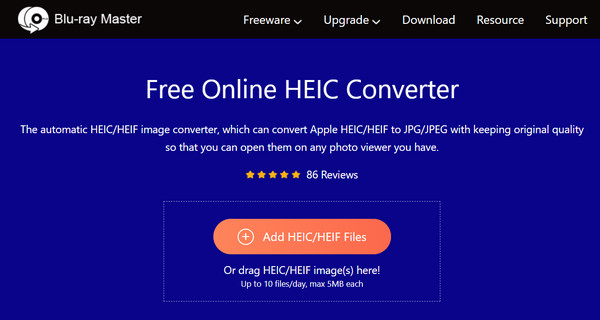
Krok 2: Jakmile budou všechny nahrané soubory na webu, konverze se okamžitě spustí a HEIC se převede na JPG. Proces bude dokončen během několika okamžiků.
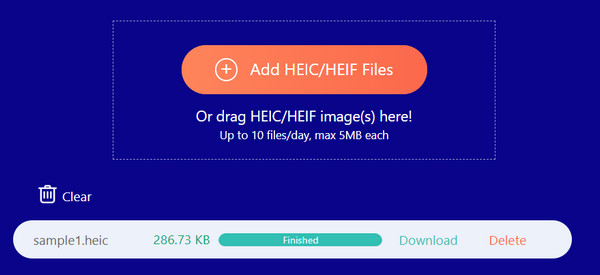
Krok 3. Jakmile jsou všechny fotografie převedeny, jsou připraveny ke stažení. Kliknutím na tlačítko Stáhnout exportujete soubory do svého zařízení. Výsledek zobrazuje vysoce kvalitní obrázky i po změně formátu souboru.
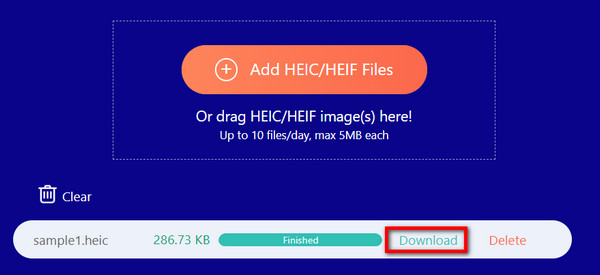
Blu-ray Master Free Online HEIC Converter je slibný online nástroj pro převod fotografií HEIC do kompatibilního formátu. Právě teď se můžete spolehnout na jeho algoritmus pro zpracování, který převede dávky obrázků bez ztráty kvality.
Část 3. Převod HEIC do JPG pomocí CloudConvert
CloudConvert je populární online platforma, která podporuje převod různých typů souborů, včetně obrázků, dokumentů, videí a dalších. Online nástroj má uživatelsky přívětivé rozhraní, kde mohou uživatelé nahrávat více souborů HEIC a převádět je do formátu JPG. Bez ohledu na formát CloudConvert zvládne soubory PG, HEIF, HEIC, BMP, PNG a TIFF s ochranou dat pro ochranu vašeho soukromí.
• Snadná dávková konverze obrázků.
• Archivujte převedené soubory ve svém účtu.
• Podpora obrazových souborů, jako jsou WEBP, ICO, EPS atd.
• Podpora stahování souborů z Disku Google, Dropboxu a URL.
Krok 1: Přejděte na svém počítači do CloudConvert a klikněte na tlačítko Vybrat soubor. Jako zdroj pro nahrání obrázků můžete také zvolit Disk Google nebo Dropbox.
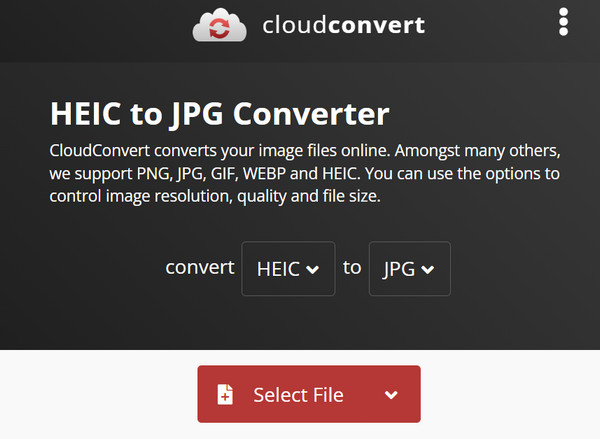
Krok 2. Poté otevřete druhou rozbalovací nabídku a vyberte JPG jako výstupní formát. Klikněte na tlačítko Převést a poté si stáhněte převedené soubory do svého zařízení.
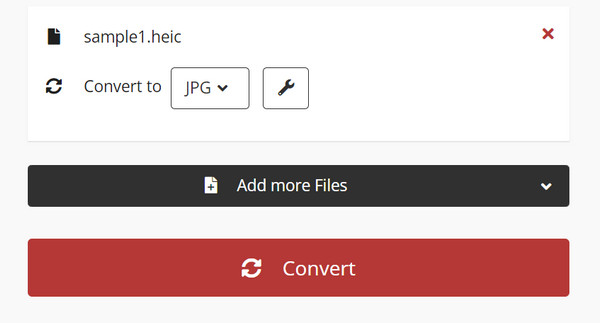
CloudConvert nabízí snadnou a bezplatnou konverzi vašich obrázků HEIC. Nevýhodou tohoto nástroje je však jeho algoritmus, který může příliš komprimovat kvalitu obrazu.
Část 4. Převod HEIC do JPG pomocí iLoveIMG
iLoveIMG je flexibilní nástroj, který umožňuje převádět, měnit velikost, ořezávat a upravovat obrázky. Jeho převodník HEIC do JPG nabízí snadný proces, který vyžaduje pouze nahrání a převod obrázků. Díky své jednoduchosti stačí na platformě vybrat pouze obrázky, jako je HEIC, RAW, WEBP, PNG a další, které chcete převést. Navíc nabízí náhled nahraných fotografií, abyste si mohli po převodu zkontrolovat jejich kvalitu.
• Bezplatný a všestranný nástroj pro konverzi fotografií, kompresi atd.
• Podpora hromadného zpracování bez omezení počtu souborů.
• Vodoznak není součástí balení.
• Pro stažení převedených fotografií stačí se přihlásit.
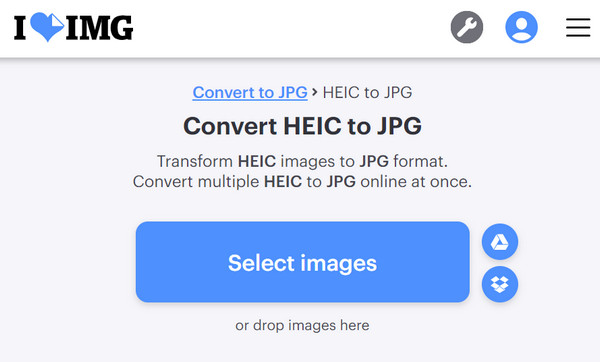
Krok 1: Na oficiálních webových stránkách iLoveIMG vyberte možnost „Převést do formátu JPG“. Kliknutím na tlačítko Vybrat obrázky importujte soubor HEIC, který chcete převést.
Krok 2. Na další stránce můžete kliknout na tlačítko Přidat další obrázky a nahrát další fotografie. Poté klikněte na tlačítko Převést do JPEGu a spusťte proces. Poté si převedené obrázky stáhněte do počítače.
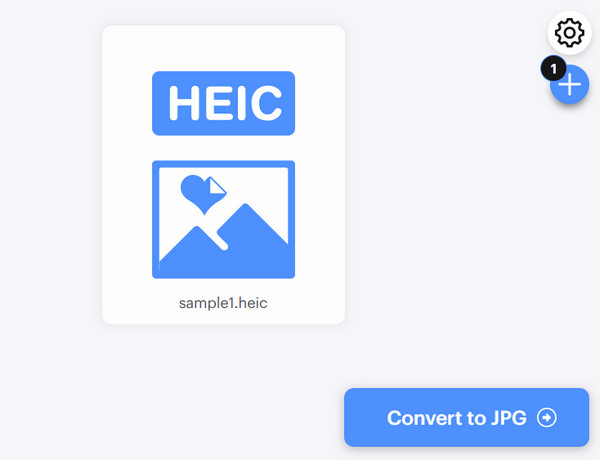
iLoveIMG je skvělý způsob, jak online převést HEIC do JPG. Nabízí také řadu nástrojů, které vám pomohou s převodem, kompresí, změnou velikosti nebo oříznutím obrázků. Jedinou nevýhodou tohoto nástroje pro převod je však nedostatečná flexibilita, pokud jde o výstupní formát, protože je k dispozici pouze JPG.
Část 5. Často kladené otázky o převodu HEIC do JPG
- Je možné převést HEIC do JPG? Ano. K převodu HEIC do JPG potřebujete pouze důvěryhodný konverzní nástroj. Dobré je, že můžete vyzkoušet doporučené nástroje v tomto příspěvku, zejména bezplatný online HEIC Converter od Blu-ray Master.
- Jaké jsou nevýhody konverze HEIC? Jednou z nevýhod konverze HEIC je potenciální ztráta kvality. Obrázek může také ztratit metadata, včetně polohy a historie úprav.
- Jak převést HEIC na iPhone? Fotografie HEIC můžete snadno převést z iPhonu. Stačí přejít do aplikace Fotografie a vybrat jednu fotografii. Kliknout na tlačítko Sdílet a v rozbalovací nabídce kliknout na tlačítko Duplikovat jako JPG. Poté můžete fotografie upravovat nebo z nich v iPhone vytvořit GIF.
Shrneme-up
Jak se máš? převést HEIC na JPGPro online převod fotografií HEIC můžete použít doporučené nástroje. S bezplatným online převodníkem HEIC se nemusíte bát ztráty kvality ani příliš mnoho času na převod. Nabízí snadnou konverzi při zachování původní kvality obrazu. Navštivte oficiální webové stránky a převeďte obrázky online.
Vyberte hodnocení produktu:
Hodnocení: 4,5 / 5 (na základě 432 hlasů)
Více od Blu-ray Master
- Kompletní průvodce tvorbou prezentací ve Fotkách Google
- 6 výjimečných softwarů pro tvorbu prezentací fotografií pro stolní počítače a mobilní zařízení
- iPhoto Slideshow: Ultimátní průvodce tvorbou prezentací na Macu
- Kompletní průvodce tvorbou prezentací ve Photoshopu
- Kompletní průvodce, jak přidat vodoznak ve Photoshopu
- Jak úspěšně odstranit nálepku z fotografie a videa


