Chytré telefony s Androidem mají speciální nouzový režim provozu. Pokud je aktivován, funguje na zařízení pouze předinstalovaný software z výroby. V tomto případě jsou veškeré nástroje třetích stran deaktivovány. Uživatel může tento režim ručně povolit, ale někdy se nouzový režim zapne sám. Proč se to děje a jak nouzový režim v systému Android deaktivovat, si povíme v tomto materiálu.

Pokud se nouzový režim aktivuje sám, znamená to poruchu celého systému, samostatné služby nebo utility. Foto: talkandroid.com
K čemu slouží nouzový režim?
Tento režim pomáhá, když software třetích stran nainstalovaný uživatelem nefunguje správně. Například některá nedávno stažená nebo aktualizovaná aplikace příliš zatížila procesor. V důsledku toho se smartphone restartuje nebo zpomalí. Z tohoto důvodu není možné problematický nástroj jednoduše vzít a odstranit.
Chcete-li odstranit problematický software, vyčistit disk a opravit chybu, můžete přejít do nouzového režimu. Tento režim lze zapnout ručně. Android se do něj však často může přepnout automaticky. Například pokud nainstalovaný software považuje za škodlivý, nekompatibilní nebo narušující fungování.
V tomto režimu bude smartphone opět normálně fungovat, bez zpomalování, zamrzání a restartování. Budete moci prohledat systém, najít a odstranit škodlivé soubory, programy atd.
Jak aktivovat nouzový režim
- podržte stisknuté tlačítko napájení (dokud se na obrazovce nezobrazí ikony „Vypnout“ a „Restartovat“);
- podržte ikonu „Vypnout“ několik sekund, dokud se nezobrazí ikona „Nouzový režim“;
- Klikněte na něj a počkejte, až se váš smartphone restartuje.
Tato metoda ne vždy funguje. Proto existují i jiné:
- vypněte zařízení. Počkejte několik minut a poté spusťte proces zapnutí, dokud se nerozsvítí logo značky, podržte stisknutá všechna 3 tlačítka na pouzdře;
- nebo vypněte telefon a po několika minutách jej zapněte. Než se logo rozsvítí, podržte stisknuté tlačítko pro snížení hlasitosti.
Ruční aktivace nouzového režimu může být pro zařízení blokována. Pokud žádná z možností nepomohla aktivovat nouzový režim, s největší pravděpodobností tato možnost jednoduše není k dispozici.

Výše popsané metody nejčastěji pomáhají poprvé zapnout nouzový režim. Některé modely však mohou mít nainstalovanou „oříznutou“ verzi Androidu, a proto tato kombinace nebude fungovat. Možnost ručního vstupu do nouzového režimu je u některých zařízení obecně nedostupná. Foto: protabletpc.ru
Jak pochopit, že je povolen nouzový režim
Jak již bylo zmíněno výše, někdy se režim může aktivovat sám. K tomu musí systém rozhodnout, že došlo k selhání nebo se objevil malware, který naruší fungování smartphonu. Někdy se to stane omylem.
Zjistíte, že byl aktivován nouzový režim:
- kvůli absenci některých nebo všech načtených nástrojů. Existují pouze systémové nástroje;
- V dolní nebo horní části displeje se může zobrazit text „Nouzový režim“;
- na panelu oznámení. Pokud jej stáhnete dolů, uvidíte text „nouzový režim povolen“.

Skutečnost, že je možnost aktivována, je obvykle indikována nápisy na displeji. Pokud chybí a v závěsu se nezobrazuje žádné oznámení, problém nemusí být v nouzovém režimu. A utility zmizely z něčeho jiného. Foto: mavink.com
Jak vypnout nouzový režim v systému Android
Existuje několik metod, které s tím pomohou.
Zpráva na panelu oznámení
První možností je vypnout nouzový režim pomocí oznamovacího panelu. Stáhněte panel dolů. Pokud se zobrazí text „Nouzový režim povolen“, klepněte na něj. Často je tam malým písmem dokonce uvedeno „Chcete-li jej vypnout, klepněte sem“.
Pokud se takové oznámení neobjeví nebo se po kliknutí nic nestane, můžete pokračovat jinými metodami.
Restartujte telefon
Jednoduchá možnost, která bude fungovat ve většině případů. Musíte restartovat smartphone nebo jej úplně vypnout a znovu zapnout. To obvykle pomůže, pokud systém obdržel falešný signál o softwarové bezpečnostní hrozbě.
Pokud podržíte tlačítko napájení, ale nabídka s tlačítky „Restart“ nebo „Vypnout“ se nezobrazí, podržte toto tlačítko déle. Po přibližně 10–20 sekundách by se měla objevit vibrační reakce a telefon přejde do nuceného restartu.
Vymazání mezipaměti a dat nástrojů
Někdy lze nouzový režim vypnout vymazáním dat programu a mezipaměti. Je to snadné. Musíte:
- přejděte do „Nastavení“ — „Aplikace“ — „Všechny aplikace“;
- vyberte program — „Vymazat“ — zvolte, zda chcete vymazat vše, nebo jen mezipaměť. Důležité: pokud vyberete „Vymazat vše“, budou všechna data smazána. Budete se muset znovu přihlásit ke svému osobnímu účtu.
Nejlepší je věnovat pozornost nástrojům, které byly nedávno aktualizovány, a vymazat z nich data a mezipaměť. Možná nainstalované komponenty ovlivnily fungování vašeho smartphonu.

Snadný způsob, jak smazat data o energiích. Ilustrace: Elizaveta Čupikova, Fotosklad.Expert
Kompletní odstranění programů
Někdy jsou hry a další software škodlivé. Nebo je náš smartphone může za takové považovat. V tomto případě pouhé vymazání dat nebo mezipaměti nepomůže, budete muset smazat samotný nástroj. To se stává obzvláště často u softwaru, který není nainstalován z oficiálního obchodu s aplikacemi. Zbývá smazat nástroj, který je rozpoznán jako škodlivý. Musíte:
- přejděte do „Nastavení“ — „Aplikace“ — „Všechny aplikace“;
- vyberte požadovaný nástroj;
- ve spodní části obrazovky vyberte „Smazat“ a potvrďte akci.
Poté bude nutné gadget restartovat.

Problém lze často vyřešit tímto způsobem. Stačí odinstalovat software, který byl nedávno nainstalován. Ilustrace: Elizaveta Čupikova, Fotosklad.Expert
Obnovení továrního nastavení (hard reset)
Toto je radikální metoda, která se používá v mnoha případech. Například pokud potřebujete vymazat paměť telefonu, potýkat se s nekonečným zpomalováním – a jiné metody řešení problémů nefungují.
Tato metoda vám umožní kompletně resetovat telefon. Všechny aplikace, soubory a data budou smazány. A po resetování nastavení na tovární nastavení v systému Android získáte zcela „čistý“ telefon. Bude mít pouze předinstalované systémové nástroje. Proto je lepší si vše cenné předem zkopírovat na paměťovou kartu nebo přenést do virtuálního cloudu.
Můžete si také vytvořit zálohu. Stačí přejít do „Nastavení“ – „Záloha“ – „Spustit kopírování“.
Chcete-li provést tvrdý reset, přejděte do „Nastavení“ — „Systém a aktualizace“ — „Reset“ — „Obnovit tovární nastavení“.
Výsledky
Potřebujete vůbec nouzový režim? Ano. Tento režim se vám bude hodit, pokud budete potřebovat obnovit správný chod zařízení. Běžný uživatel ho ale nejčastěji nikdy nebude potřebovat. Protože s zamrzáním, zpožděním a dalšími problémy pomůže buď tvrdý reset, nebo specialista v servisním středisku.
Režim se může v mnoha případech aktivovat automaticky:
- nesprávný provoz operačního systému zařízení;
- zařízení se přehřálo, je problém s baterií;
- zařízení bylo napadeno virem;
- byly provedeny změny (automaticky nebo uživatelem), které narušily správné fungování gadgetu.
Režim se také může náhle omylem zapnout, protože operační systém rozpozná nějakou událost jako nesprávnou.
Existuje několik způsobů, jak vypnout nouzový režim:
- přes notifikační panel;
- restartujte gadget;
- vymazat mezipaměť a data aplikací;
- odebrat nedávno nainstalované nástroje;
- provést obnovení továrního nastavení.
Pokud žádná z metod nepomůže a smartphone funguje atypicky, zpomaluje se nebo všechny soubory s aplikacemi náhle zmizely, je to důvod k kontaktování servisního střediska. Technik pomůže pochopit příčiny poruchy a opraví ji, případně poskytne potřebná doporučení.
Nouzový režim v chytrých telefonech s operačním systémem Android se používá k řešení mnoha problémů, například s jeho pomocí můžete ze systému odstranit viry nebo problematické aplikace, které se neodstraní ve standardním režimu. K tomu však musíte vědět, jak povolit a zakázat nouzový režim v systému Android.
Zveřejněno Hi-Tech Mail
Proč potřebujete
Jak zapnout
Způsoby deaktivace
Na jiných zařízeních
Pokud to nebude fungovat
Proč potřebujete
Jak zapnout
Způsoby deaktivace
Na jiných zařízeních
Pokud to nebude fungovat
Nouzový režim existuje již od první verze Androidu, ale v té době bylo problematické do něj vstoupit, protože byl určen hlavně pro vývojáře. A někdy se stane, že se smartphone sám v nouzovém režimu spustí – nejčastěji po instalaci hlavních aktualizací. V tomto případě potřebujete vědět, jak nouzový režim na telefonu s Androidem vypnout.
Co je nouzový režim v systému Android a proč je potřeba

Nouzový režim je stav operačního systému telefonu, ve kterém fungují pouze základní funkce a některé předinstalované aplikace. Tento režim je potřebný k obnovení normálního provozu systému v případě problémů.
V tomto režimu můžete kompletně odstranit malware, opravit problematické aplikace a dokonce obnovit tovární nastavení systému, pokud se telefon nespustí v normálním režimu. Nouzový režim se používá hlavně pro následující úkoly:
- Provedení kompletní diagnostiky operačního systému. V nouzovém režimu můžete zkontrolovat systém na přítomnost virů a skrytých problémů. Ve standardním režimu tomu mohou zabránit ochranné mechanismy operačního systému.
- Odstranění problematických aplikací. Pokud je vaše zařízení nestabilní po instalaci aplikace, která se neodinstaluje, může nouzový režim problém vyřešit odstraněním všech aplikací, a to i těch problematických.
- Odstranění virů a dalšího malwaru. Ve většině případů není možné viry odstranit v normálním provozním režimu operačního systému, protože blokují potřebné systémové soubory. V nouzovém režimu však takový problém neexistuje.
- Řešení dalších softwarových problémů. Pokud je nestabilní provoz operačního systému spojen se softwarovými problémy, můžete se pokusit situaci vyřešit v nouzovém režimu. K tomu však musíte mít odpovídající znalosti a dovednosti.
Jak povolit nouzový režim v systému Android: Podrobné pokyny

Ve většině případů závisí návod k aktivaci nouzového režimu na výrobci vašeho smartphonu. Existuje však i univerzální možnost, která umožňuje vstup do nouzového režimu na relativně starém smartphonu s „čistým“ operačním systémem Android. „Čistý“ Android je systém bez spouštěčů třetích stran a předinstalovaných aplikací. Tedy přesně tak, jak to vývojáři zamýšleli.
1. Vypněte telefon
Vypněte telefon. Nejlepší je to udělat dlouhým stisknutím tlačítka napájení.
2. Spusťte zařízení pomocí potřebných tlačítek
Znovu stiskněte a podržte tlačítko napájení. Uvolněte tlačítko napájení a stiskněte a podržte tlačítko pro snížení hlasitosti. Držte ho, dokud se zařízení nespustí.
Pokud je vše provedeno správně, po spuštění smartphonu se v pravém dolním rohu (u některých modelů vlevo) zobrazí nápis „Nouzový režim“. Popsaná metoda je vhodná pouze pro staré smartphony, protože u nových se proces vstupu do nouzového režimu mírně změnil a zkomplikoval. Ve většině případů se u současných modelů smartphonů vstup do nouzového režimu provádí následovně:
- Vypněte telefon úplně pomocí tlačítka napájení.
- Znovu stiskněte a podržte tlačítko napájení a zároveň podržte tlačítko pro zvýšení hlasitosti.
- Budete přesměrováni do režimu obnovy, kde musíte vybrat možnost „Nouzový režim“.
- Poté se telefon restartuje do nouzového režimu.
Způsoby, jak zakázat nouzový režim v systému Android

Existuje několik způsobů, jak ukončit nouzový režim na smartphonu s Androidem. Téměř všechny jsou docela jednoduché – zvládnou je i začátečníci, pokud budou dodržovat všechny pokyny.
1. Prostřednictvím oznámení
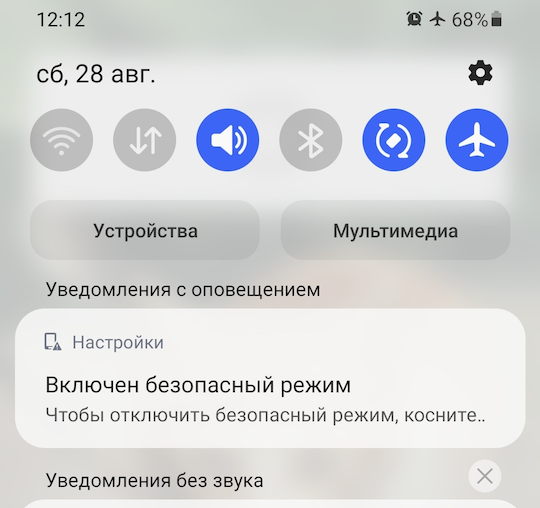
Tato metoda je vhodná pro majitele zařízení Samsung. Na těchto zařízeních se při vstupu do nouzového režimu v notifikačním panelu zobrazí cedulka se zprávou. Chcete-li režim ukončit, musíte clonu stáhnout a kliknout na oznámení. Poté se telefon restartuje a bude fungovat ve standardním režimu.
2. Jednoduchý restart přes menu

Tato možnost je vhodná pro většinu moderních modelů. Pro vyvolání nabídky napájení je třeba stisknout tlačítko napájení. V nabídce je třeba vybrat „Restartovat“. Pokud telefon funguje stabilně, okamžitě se restartuje a začne fungovat ve standardním režimu.
3. Vynuťte restart pomocí tlačítka napájení
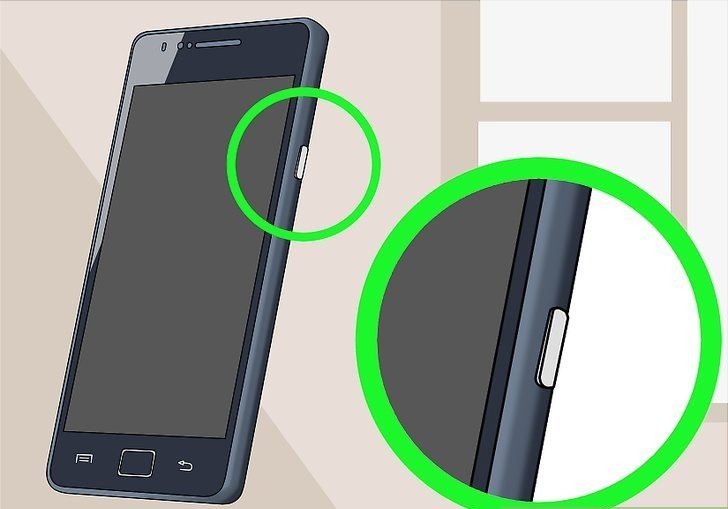
Tato možnost se používá, pokud se z nějakého důvodu nezobrazí nabídka napájení. V tomto případě je třeba stisknout tlačítko napájení a podržet ho, dokud se telefon nevypne. Poté je třeba smartphone zapnout stejným tlačítkem napájení – spustí se ve standardním režimu.
4. Používání baterie

Pokud nic nepomůže, existuje další možnost: je třeba vyjmout baterii smartphonu a po 30 sekundách ji vrátit na místo. U moderních zařízení s nevyjímatelnými bateriemi je to však problematické. Tato možnost je proto vhodnější pro starší zařízení s vyjímatelnými bateriemi.
Jak spustit nouzový režim na zařízeních od různých výrobců
Zařízení od různých výrobců mohou mít své vlastní scénáře pro vstup do nouzového režimu. V této části se podíváme na proces vstupu u chytrých telefonů nejznámějších a nejoblíbenějších značek.
Samsung a další
Na zařízeních Samsung, Google, Oppo, OnePlus, Tecno a Infinix byste měli použít následující skript:
- Nejprve telefon úplně vypněte pomocí tlačítka napájení.
- Poté stiskněte a podržte tlačítko napájení, dokud se na obrazovce nezobrazí logo výrobce.
- Dále stiskněte a podržte tlačítko pro snížení hlasitosti, dokud se systém úplně nespustí.

Xiaomi, Redmi, POCO
Všechny tyto smartphony patří ke stejné značce – Xiaomi. Proto jsou pro ně pokyny stejné. Postupujte následovně:
- Zařízení úplně vypněte pomocí tlačítka napájení.
- Zapněte smartphone a zároveň podržte tlačítko pro zvýšení hlasitosti.
- V zobrazené nabídce s možnostmi spuštění telefonu přejděte na položku „Nouzový režim“ a vyberte ji.
- Potvrďte akci stisknutím tlačítka napájení.

Meizu, Honor a Huawei
Kupodivu, ale zařízení od těchto čínských značek mají stejný scénář pro vstup do nouzového režimu. Zde jsou odpovídající pokyny:
- Úplně vypněte smartphone pomocí tlačítka napájení.
- Současně stiskněte tlačítka napájení a zvýšení hlasitosti.
- Jakmile se na obrazovce objeví logo značky, uvolněte tlačítko napájení, ale podržte tlačítko pro zvýšení hlasitosti.
- Po zobrazení obnovení vyberte „Nouzový režim“.

Lenovo
Chytré telefony této značky nejsou v současnosti příliš běžné. Navíc mají specifický algoritmus pro vstup do nouzového režimu. Používá se také na zařízeních řady Google Pixel 7. Musíte provést následující:
- Nejprve zapněte telefon standardním způsobem.
- Poté stiskněte a podržte tlačítko napájení, dokud se nezobrazí nabídka s možnostmi vypnutí.
- Klepněte na ikonu vypnutí – systém nabídne přepnutí do nouzového režimu.
- Smartphone se automaticky restartuje a přejde do nouzového režimu.

Realme a Vivo
Zařízení čínské značky Realme mají svůj vlastní algoritmus pro vstup do nouzového režimu. Musíte provést následující:
- Vypněte jej a poté jej zapněte pomocí tlačítka napájení.
- Počkejte, až se objeví žluté logo společnosti.
- Stiskněte a podržte tlačítko pro zvýšení hlasitosti.
- Počkejte, až se váš smartphone plně načte.

Co dělat, když telefon neukončí nouzový režim
Někdy se stane, že z nějakého důvodu telefon nemůže ukončit nouzový režim. V takovém případě budete muset použít radikální metody. Musí se však provádět opatrně, protože můžete poškodit jak operační systém, tak hardware telefonu.
Vyjmutí baterie
Metoda vhodná pro modely s vyjímatelnou baterií. Baterii je třeba na chvíli vyjmout, alespoň na 30 sekund, a poté ji znovu vložit. Po této akci by se telefon měl určitě spustit ve standardním režimu.
Tvrdý restart
Tato metoda je vhodná pro chytré telefony s nevyjímatelnou baterií. Musíte současně stisknout tlačítka hlasitosti a napájení a nepřetržitě je držet po dobu 30 sekund. V důsledku toho se telefon restartuje a aktivuje se standardní provozní režim.
Obnovení továrního nastavení
Toto je nejradikálnější způsob. Navíc je lepší provést obnovení továrního nastavení z recovery, bude to užitečnější. Recovery je speciální subsystém, který funguje autonomně a je druhem mobilního BIOSu. Prostřednictvím recovery můžete resetovat data, vyčistit a v některých případech i flashovat telefon. Můžete také provést obnovení továrního nastavení, ale zde je třeba vzít v úvahu, že všechna uživatelská data z interní paměti smartphonu budou smazána.
Věci, které je třeba mít na paměti o nouzovém režimu v systému Android
Shrňme si to a zdůrazníme hlavní body o nouzovém režimu z našeho článku.
- Nouzový režim na smartphonu s operačním systémem Android vám umožňuje vyřešit řadu softwarových problémů, které v operačním systému vznikají.
- Existuje odpovídající algoritmus akcí pro vstup do nouzového režimu a často závisí na výrobci zařízení.
- Ukončení nouzového režimu je poměrně jednoduché – ve většině případů stačí jednoduchý restart.
- Někdy je pro ukončení nouzového režimu nutné použít radikální metody, jako je například tvrdý restart nebo obnovení továrního nastavení.


