Správné nastavení jasu obrazovky je velmi důležité. Pokud hodně pracujete na počítači, nesprávná úroveň jasu obrazovky může být pro vaše oči náročná nebo může rychle vybíjet baterii vašeho zařízení, pokud není zapojeno do zásuvky.
Naštěstí systém Windows 10 nabízí několik jednoduchých způsobů, jak rychle upravit jas obrazovky, na rozdíl od předchozích verzí systému Windows. Pojďme se na ně podívat
Změňte jas obrazovky Windows 10 v aplikaci Nastavení
Nastavení je moderní náhradou za Ovládací panely. Chcete-li změnit jas obrazovky ve Windows 10, postupujte takto.
- Otevřít Nastavení systému Windowsstisknutím kombinace kláves Win + I nebo kliknutím na ikonu ozubeného kola v nabídce Start.
- Přejít na “Systém” → “Zobrazení”.
- Vpravo upravte polohu posuvníku “Změnit jas”pro nastavení požadované úrovně podsvícení obrazovky.
Změňte jas obrazovky v systému Windows 10 pomocí klávesových zkratek.
Některá zařízení mají funkční klávesy klávesnice, které umožňují uživateli upravit jas displeje. Pokud například používáte notebook, může mít klíč Fn , kterým lze spolu s dalšími tlačítky klávesnice upravit jas obrazovky.
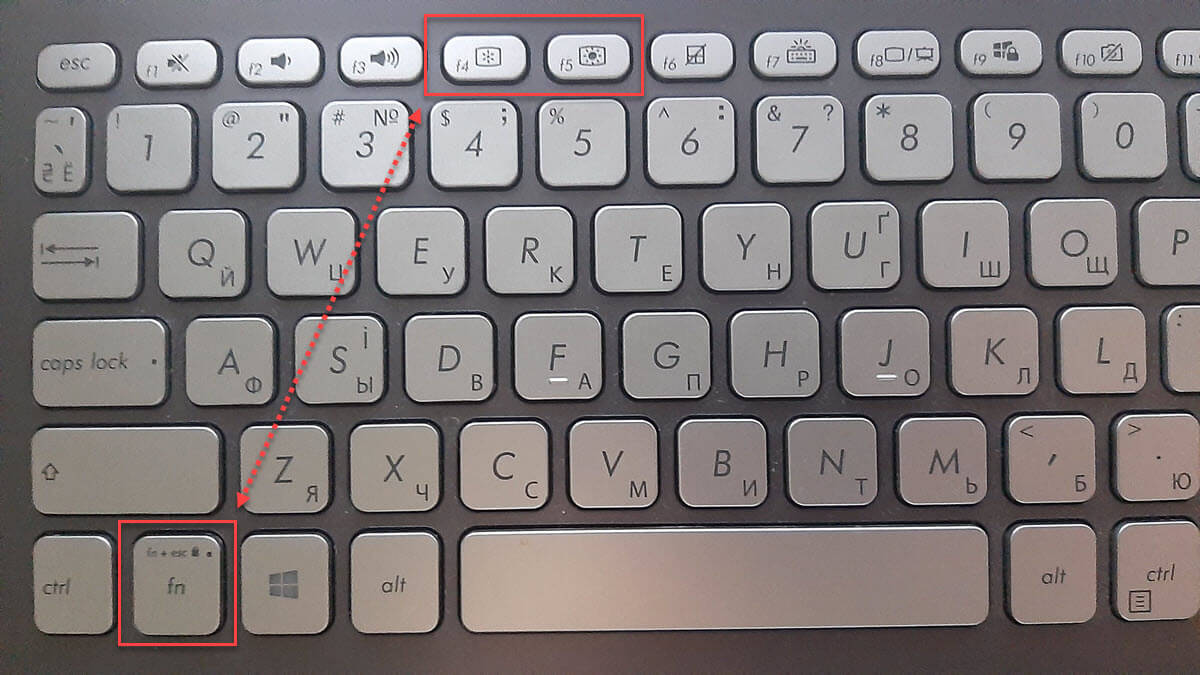
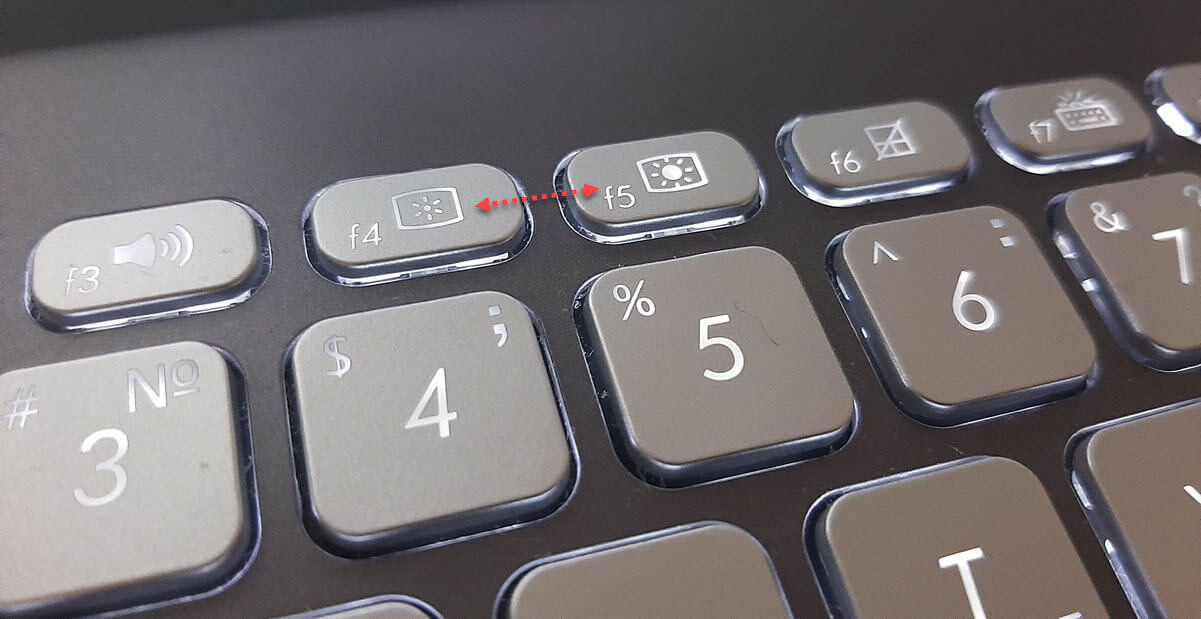
Podívejte se na klávesnici, abyste viděli symbol jasu na funkčních klávesách.
A pokud klávesové zkratky pro úpravu jasu nefungují, ujistěte se, že máte nainstalované potřebné ovladače displeje a klávesnice.
Změňte jas obrazovky v systému Windows 10 pomocí indikátoru baterie
Na podporovaných zařízeních na starších sestaveních Windows 10 můžete použít “Vyskakovací nabídka baterie”pro změnu jasu obrazovky.
- Kliknutím na ikonu baterie v oznamovací oblasti hlavního panelu otevřete vyskakovací okno baterie. Vypadá to takto.
- Zde najdete tlačítko pro nastavení jasu. Klepnutím na něj změníte úroveň jasu na požadovanou hodnotu.
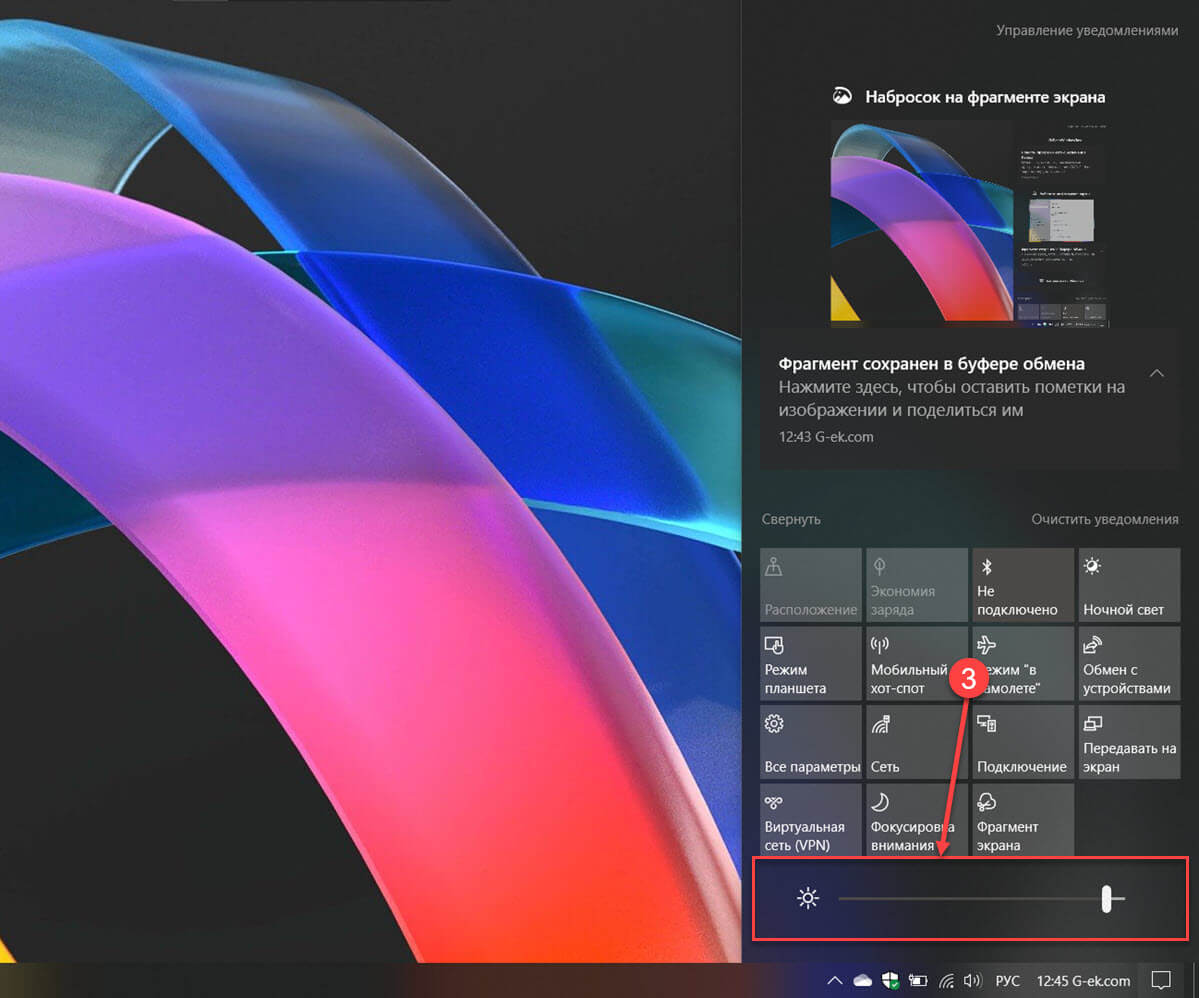
Ke změně jasu v systému Windows 10 použijte Centrum akcí.
- Klikněte na “Centrum akcí a oznámení” na hlavním panelu.
- V “Centrum akcía oznámení“klikněte na odkaz”Rozšířit.”
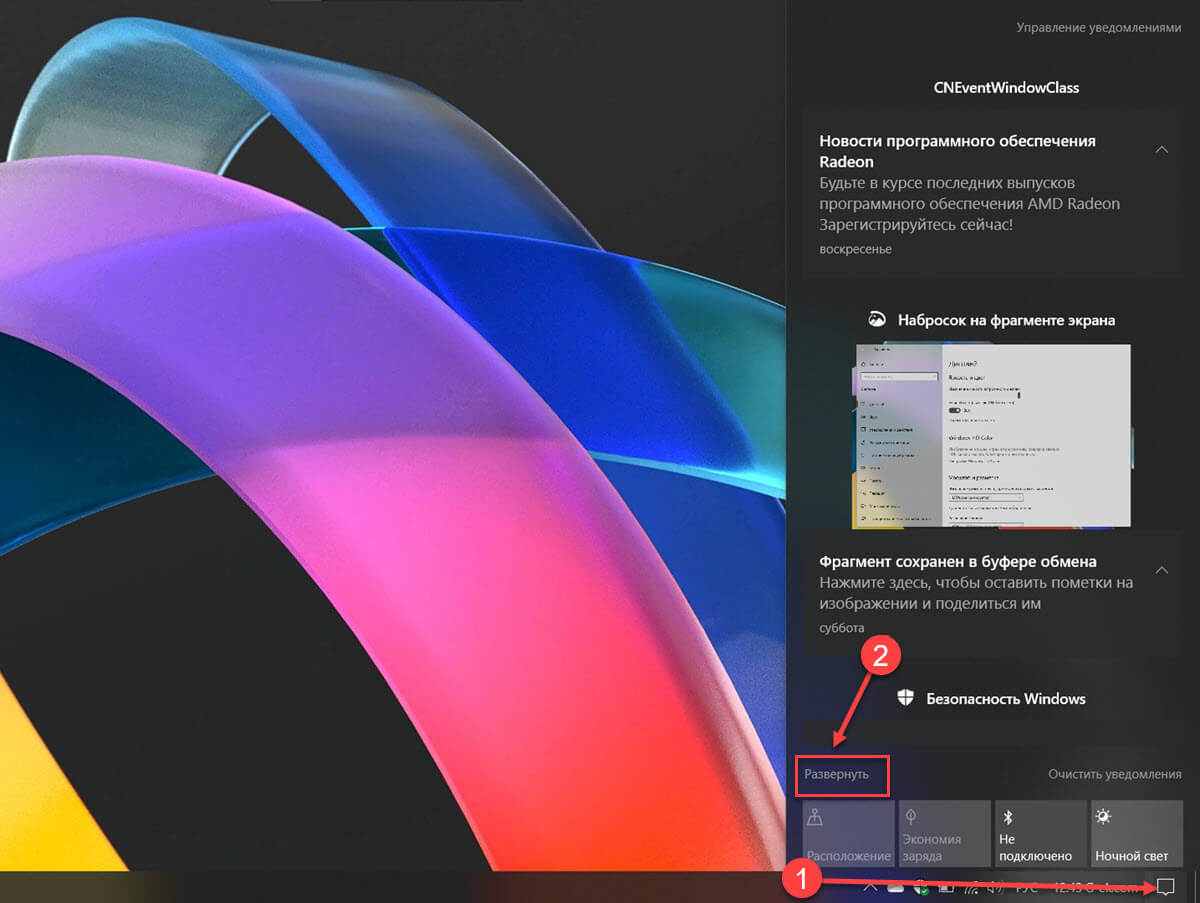
- V sekci “Rychlé akce”, najděte posuvník jasu a přesuňte jej na zvýšit / snížit podsvícení displeje.
Změňte jas obrazovky nastavení napájení.
- Otevřete klasický ovládací panel a přejděte na následující cestu:
- „Ovládací panely“ → „Hardware a zvuk“ → „Možnosti napájení“
- V pravém dolním rohu upravte polohu posuvníku jasu obrazovky.
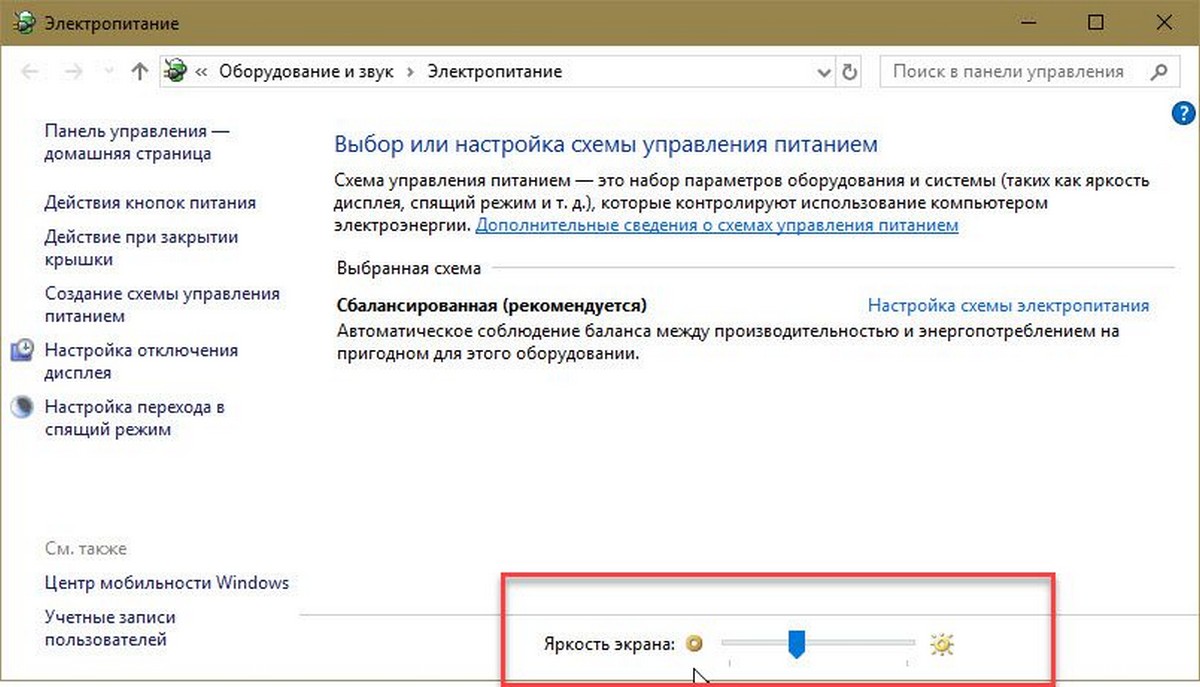
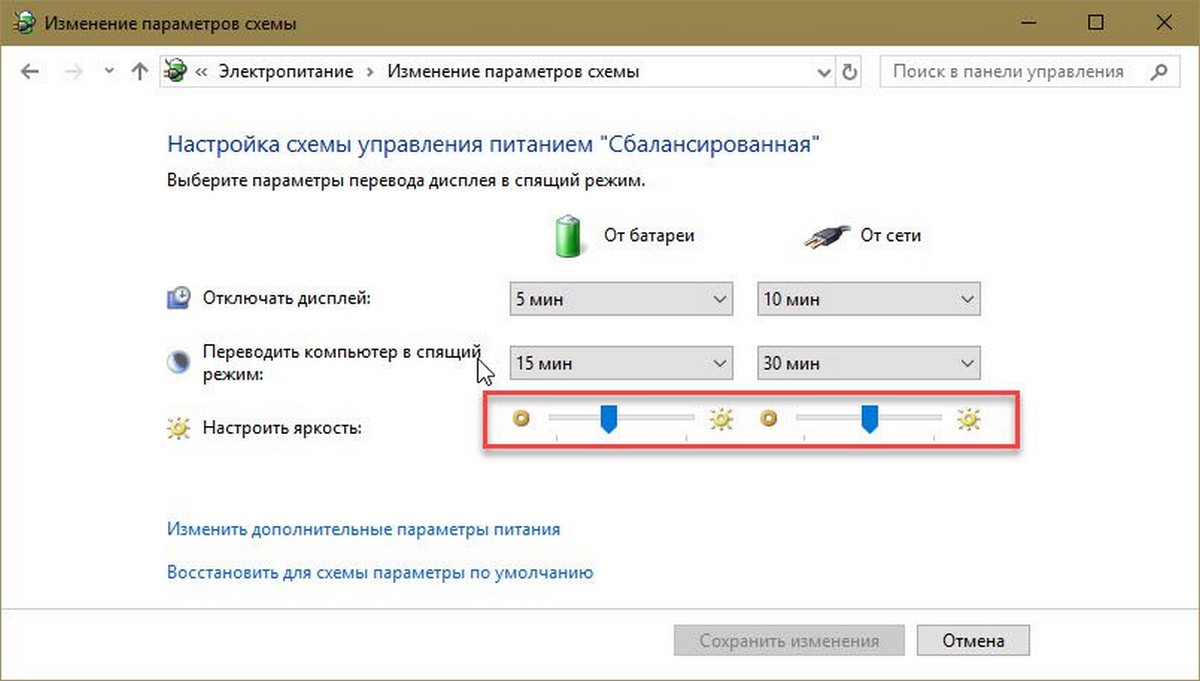
Pokud kliknete na odkaz „Nastavení schématu napájení», můžete individuálně nastavit úroveň jasu pro oba režimy “Z baterie”A “Ze sítě”.
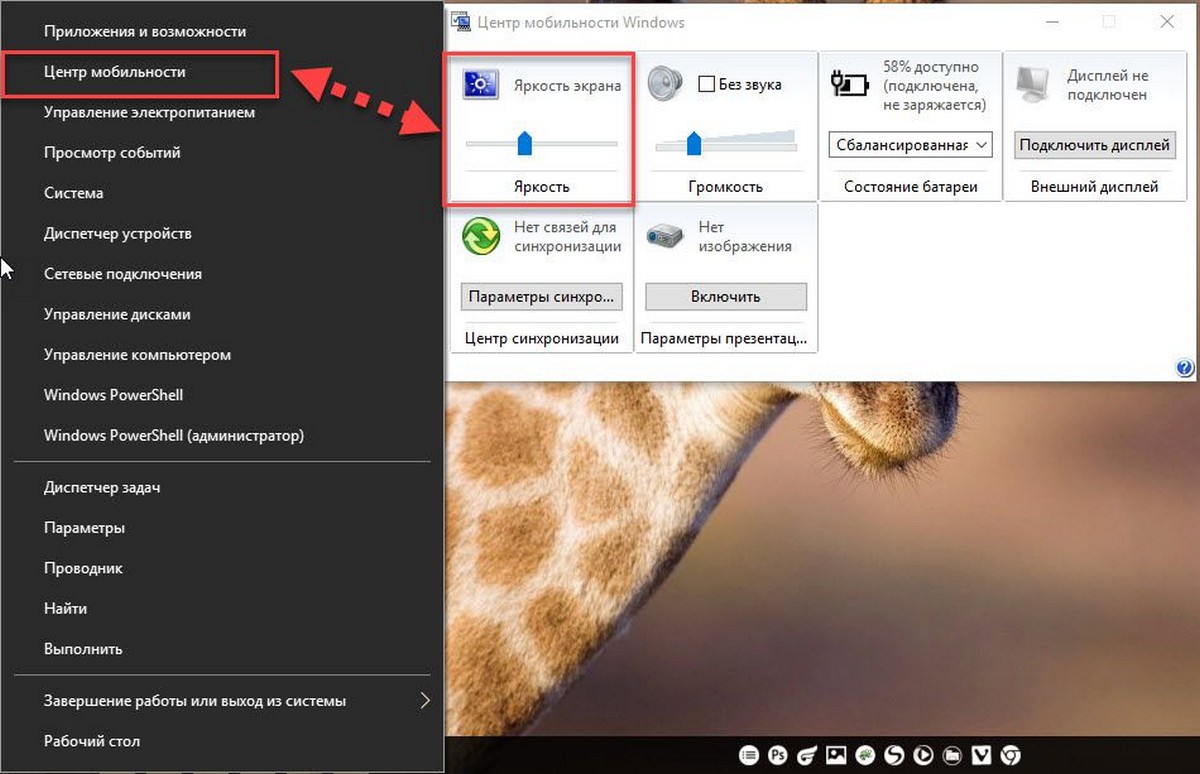
Změňte jas obrazovky pomocí Centra mobility.
- Stiskněte kombinaci kláves Win + X
- V nabídce, která se otevře, vyberte „Centrum mobility » Windows.
- Nyní pomocí posuvníku jasu nastavte požadovanou úroveň jasu obrazovky.
Změňte jas obrazovky pomocí PowerShellu.
Pomocí PowerShellu můžete změnit úroveň jasu displeje ve Windows 10. Zde je návod, jak na to.
- Otevřete PowerShell.
- Zadejte nebo zkopírujte následující příkaz:
(Get-WmiObject -kořen jmenného prostoru/WMI -třída WmiMonitorBrightnessMethods).WmiSetBrightness(1,BRIGHTNESS_LEVEL)
Poznámka:Ve výše uvedeném příkazu vyměňte díl BRIGHTNESS_LEVEL procentem z na 100. Například níže uvedený příkaz nastavuje jas obrazovky 100%:
(Get -WmiObject -Namespace root/WMI -Class WmiMonitorBrightnessMethods) .WmiSetBrightness (1,100)
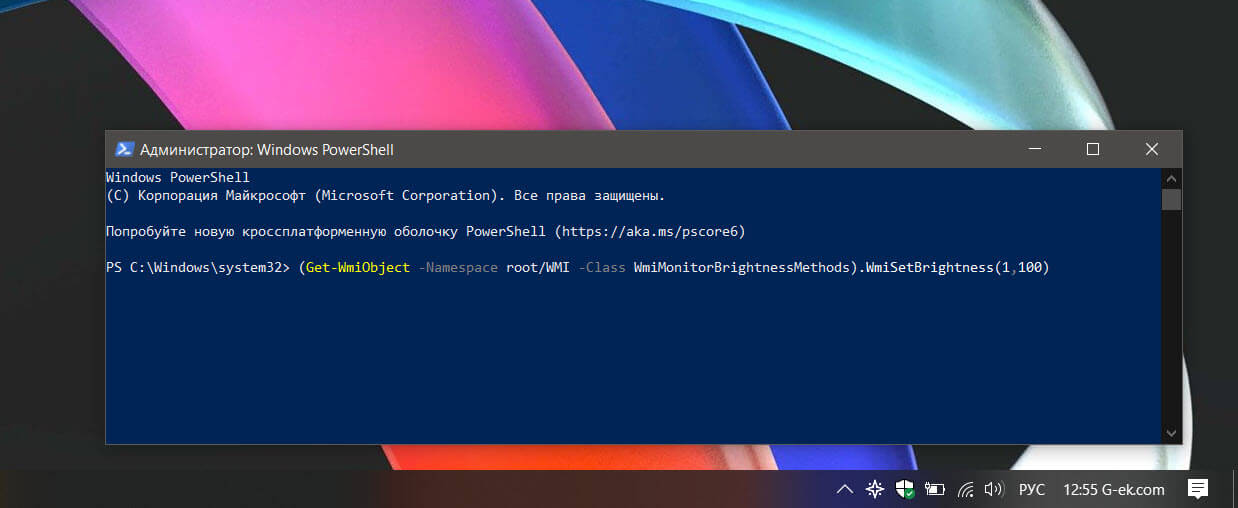
- Stiskněte klávesu Enter, hotovo.
Pomocí aplikace Twinkle Tray.
I když jsou všechny tyto metody dobré, nebylo by hezké, kdyby existoval způsob, jak upravit jas displeje vašeho externího monitoru PC nebo notebooku přímo z hlavního panelu stejným způsobem, jakým upravujeme hlasitost?
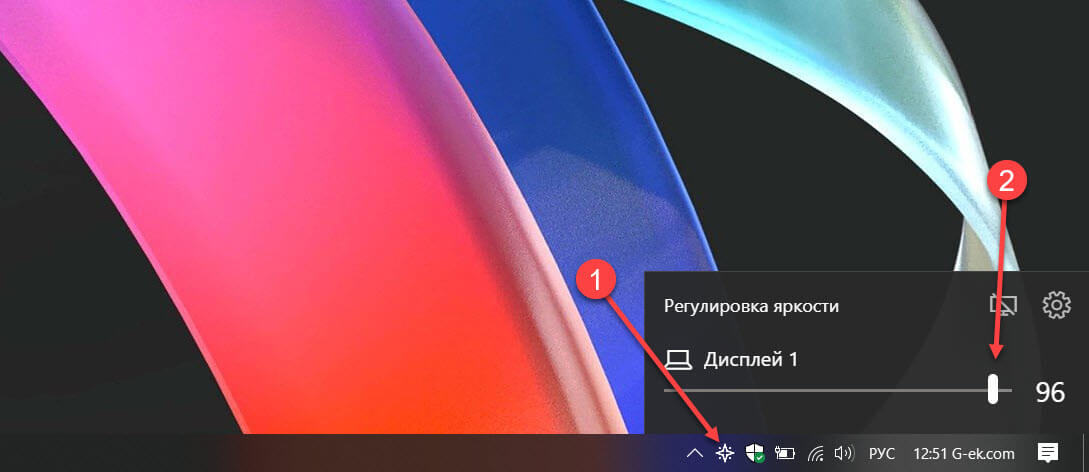
Ve výchozím nastavení systém Windows 10 nepodporuje úpravu jasu externího monitoru. Ale teď je tu malý nástroj s názvem Twinkle Tray, který umožňuje vašemu Windows 10 upravit jas obrazovky stejně jako na notebooku. Twinkle Tray využívá DDC/CI a WMI k synchronizaci jasu s displejem. Většina monitorů poskytuje kompatibilitu DDC/CI. Ujistěte se, že je na vašem monitoru povolena příslušná možnost.
Jedná se o bezplatný nástroj pro úpravu jasu displeje. Chcete-li nainstalovat aplikaci, klikněte na odkaz v Microsoft Store.
Vlastnosti:
- Přidá posuvníky jasu na systémovou lištu, podobně jako vestavěný panel hlasitosti ve Windows 10.
- Schopnost ovládat jas více monitorů
- Normalizuje podsvícení na různých monitorech.
- Dokáže automaticky měnit jas monitoru v závislosti na denní době.
- Bezproblémově se spáruje s Windows 10. Použije vaše možnosti přizpůsobení, aby odpovídaly vašemu motivu.
- Běží na Windows.
Po stažení a spuštění se ikona aplikace objeví v nabídce Start a v oznamovací oblasti na hlavním panelu.
To je všechno.
Pokud vám žádná z možností nastavení jasu nepomohla, podívejte se na náš článek: Jak obnovit jas na notebooku se systémem Windows 10.
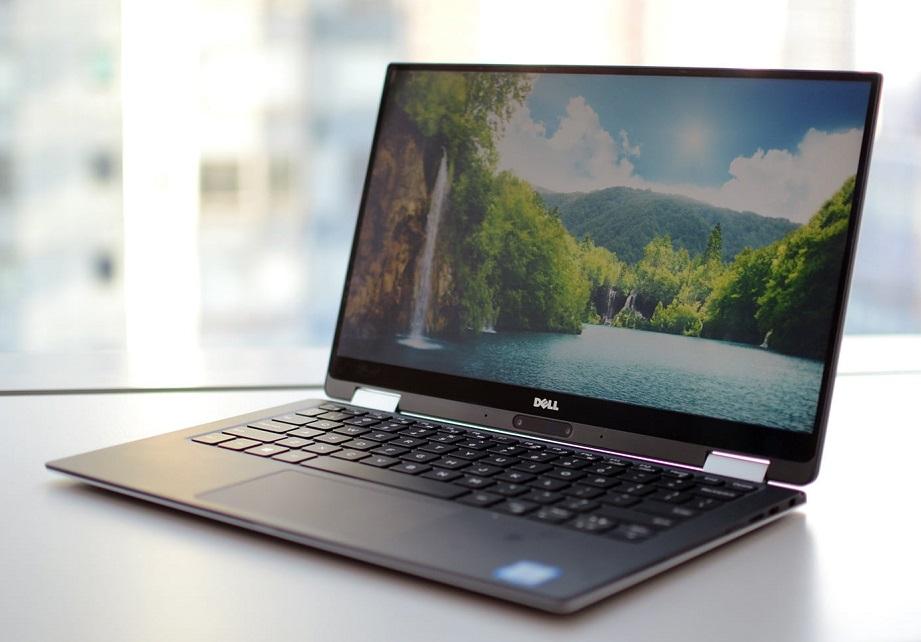
Ke změně úrovně jasu můžete použít klávesové zkratky nebo systémová nastavení. Pokud žádná z níže uvedených metod nefunguje, zkontrolujte stav ovladače grafické karty.
Změna jasu pomocí klávesových zkratek
Nejrychlejším způsobem zvýšení nebo snížení jasu je použití klávesových zkratek. Nejčastěji se jedná o funkční tlačítko „Fn“ v kombinaci s jednou z kláves řady F1-F11, ve vzácných případech – v kombinaci se šipkami. Například na mém notebooku ASUS se pro zvýšení jasu používá kombinace Fn+F6 a pro snížení jasu Fn+F5.
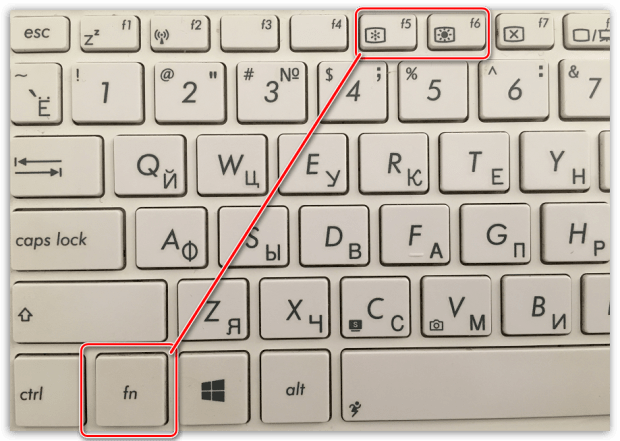
Tyto dvě klávesy mohou zvýšit a snížit jas obrazovky
Výrobci často označují tlačítka ovládání jasu speciálními ikonami. Nejčastějším symbolem je slunce s paprsky větší či menší intenzity.
Některé notebooky mají samostatná fyzická tlačítka pro ovládání jasu. Návod k použití vám je pomůže odhalit. Pokud papírová verze neexistuje, elektronický dokument najdete na webu výrobce notebooku.
Pomocí Windows Mobility Center
Dalším jednoduchým způsobem, jak změnit úroveň jasu, je upravit ji prostřednictvím Centra mobility. Můžete to nazvat dvěma způsoby:
- Stiskněte kombinaci kláves Win+X nebo klikněte pravým tlačítkem myši na nabídku Start. V kontextové nabídce vyberte položku „Centrum mobility“.
- Klepněte pravým tlačítkem myši na ikonu baterie na hlavním panelu a vyberte „Centrum mobility Windows“.
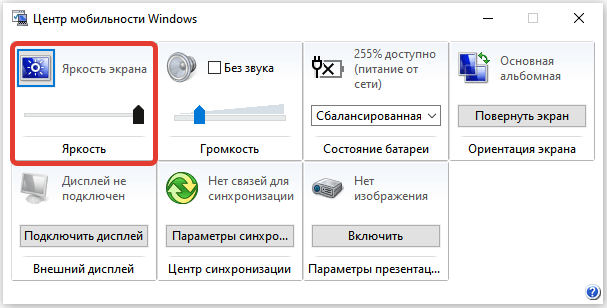
Pohodlný posuvník pro ovládání úrovně jasu
V obou případech se objeví malé okno obsahující sekci „Jas“ s posuvníkem. Posunutím doleva snížíte jas a posunutím doprava zvýšíte intenzitu záře obrazovky.
Změna jasu v nastavení Windows 10
Úroveň jasu obrazovky lze také změnit prostřednictvím Nastavení.
- Otevřete “Nastavení”.
- Přejděte do sekce “Systém”.
- Na kartě „Zobrazení“ upravte polohu posuvníku „Změnit jas vestavěného displeje“.
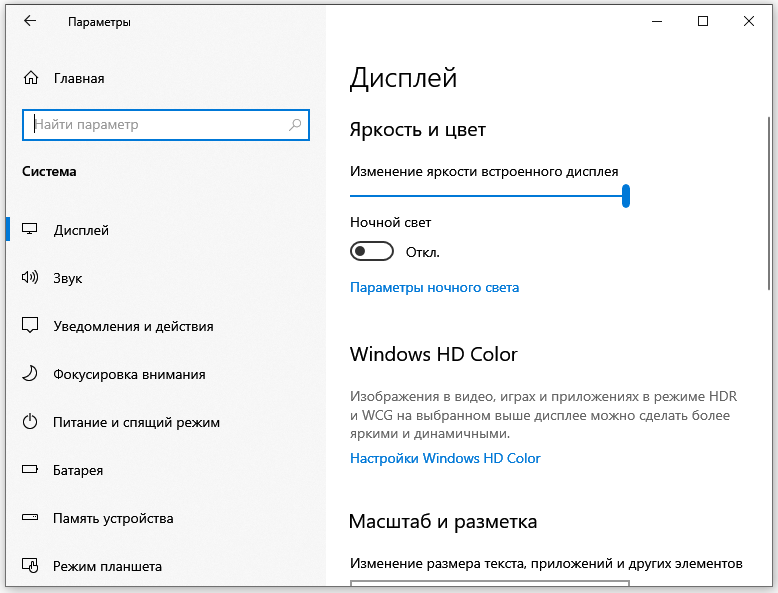
Kromě nastavení jasu můžete zapnout i noční světlo
Zde můžete také nastavit parametry pro funkci Night Light. Je-li povoleno, obrazovka zobrazuje teplejší barvy. To může být užitečné, pokud musíte pracovat před spaním. Obvyklá modrá záře obrazovky dráždí nervový systém. Funkce Night Light ji pomůže uklidnit. Tohoto efektu nelze dosáhnout pouhým snížením jasu.
Změna nastavení napájení
Dosavadní metody se omezovaly na zobrazení posuvníku, pomocí kterého můžete změnit úroveň jasu tady a teď. Existuje však funkčnější metoda, která vám umožňuje upravit intenzitu záře obrazovky v závislosti na určitých okolnostech – zejména připojení notebooku k síti nebo napájení zařízení z baterie.
- Klepněte pravým tlačítkem myši na ikonu baterie na hlavním panelu a vyberte „Možnosti napájení“.
- Postupujte podle odkazu „Nastavení schématu napájení“, který se nachází vedle použitého schématu napájení.
- Úrovně jasu upravujeme v závislosti na zdroji napájení notebooku.
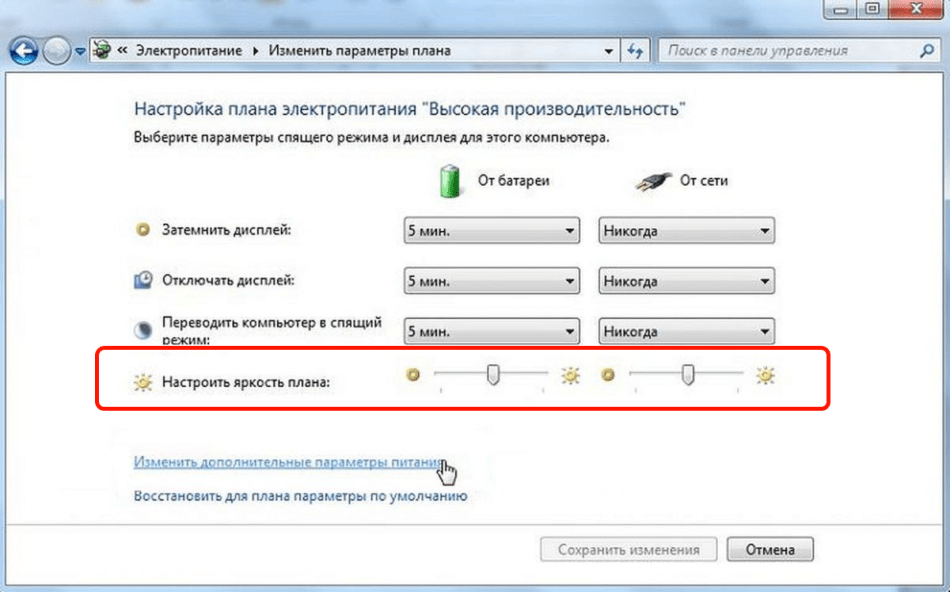
Při napájení ze sítě a z baterie mohou existovat různé úrovně jasu
Například jas nastavím na maximum při napájení ze sítě. V offline režimu se jas automaticky sníží na 50 % – to umožňuje mírně prodloužit výdrž baterie.
Některé notebooky mají další funkci zvanou adaptivní řízení jasu. Jeho účelem je úspora energie. Když je úroveň nabití nízká nebo je málo světla (notebook má senzor), změní se intenzita záře obrazovky. Někdy jsou automatické změny jasu nepříjemné. Postup odstranění:
- V nastavení plánu napájení klikněte na odkaz „Změnit pokročilé nastavení napájení“.
- V seznamu rozbalte část „Obrazovka“.
- Vyberte možnost „Povolit adaptivní řízení jasu“.
- Nastavte hodnotu na „Off“ pro oba parametry: „On battery“ a „On mains“.
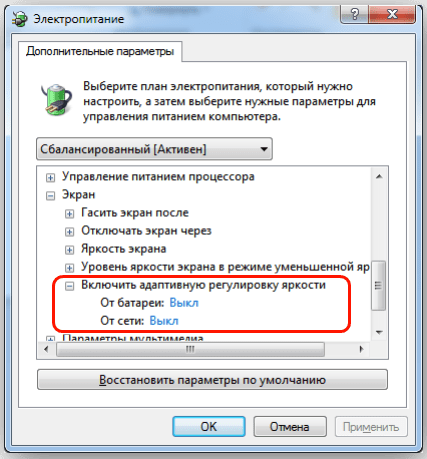
V některých případech adaptivní změna jasu pouze překáží
Ke změně úrovně jasu můžete také použít aplikace třetích stran, ale nemá smysl je používat, pokud nechcete přiřadit různé klávesové zkratky nebo nastavit více podmínek pro snížení nebo zvýšení intenzity.
Proč se jas nemění?
Ovladač grafické karty je zodpovědný za změnu jasu obrazovky. Pokud jsou s tím problémy – například se používá zastaralá verze – jas se nezmění. Nejúčinnějším způsobem odstraňování problémů s grafickou kartou je aktualizace nebo přeinstalace ovladače. Abyste se zbavili chyb, musíte si stáhnout nejnovější verzi ovladače grafické karty z webu výrobce notebooku a nainstalovat jej ručně. Automatická instalace nebo použití balíčků ovladačů nezaručuje 100% vyřešení problému.


