Myš lze ve Windows přizpůsobit různými způsoby. Například lze přepínat funkce tlačítek myši, zviditelnit ukazatel myši a změnit rychlost rolování kolečka myši.
Vyberte požadovanou úlohu pro změnu funkcí myši z následujícího seznamu:
Windows 11 Windows 10
Nastavení primárního tlačítka myši
Chcete-li nastavit primární tlačítko myši, postupujte takto:
-
Klepněte na tlačítko tlačítko Start a poté vyberte Parametry >Zařízení Bluetooth &>myš .
Vyberte následující Bluetooth zařízení a > myši:
Změna rychlosti ukazatele myši
Chcete-li změnit rychlost ukazatele myši, postupujte takto:
-
Klepněte na tlačítko tlačítko Start a poté vyberte Parametry >Zařízení Bluetooth &>myš .
Vyberte následující Bluetooth zařízení a > myši:
Pro přesnější pohyb ukazatele při pomalém pohybu myši:
-
Klepněte na tlačítko tlačítko Start a poté vyberte Parametry >Zařízení Bluetooth &>myš .
Vyberte následující Bluetooth zařízení a > myši:
Změna režimu ukazatele myši
Kromě změny rychlosti ukazatele myši můžete změnit i další chování ukazatele myši:
-
Klepněte na tlačítko tlačítko Start a poté vyberte Parametry >Zařízení Bluetooth &>myš .
Vyberte následující Bluetooth zařízení a > myši:
-
Chcete-li urychlit výběr při zobrazení dialogového okna, v Vázat k vybrat automaticky přesunout ukazatel myši na výchozí tlačítko v dialogovém okně zkouška.
Poznámka: Některé aplikace tuto funkci nemusí podporovat.
Po nastavení chování ukazatele myši klikněte na tlačítko OK .
Změna rychlosti dvojitého kliknutí
Chcete-li změnit rychlost dvojitého kliknutí myši, postupujte takto:
-
Klepněte na tlačítko tlačítko Start a poté vyberte Parametry >Zařízení Bluetooth &>myš .
Vyberte následující Bluetooth zařízení a > myši:
- Ujistěte se, že je vybráno Karta Tlačítka .
- V sekci Rychlost dvojitého kliknutí použijte posuvník Rychlost: pro nastavení rychlosti dvojitého kliknutí.
- Po nastavení požadované rychlosti dvojitého kliknutí stiskněte tlačítko OK .
Změna režimu kolečka myši
- Klepněte na tlačítko tlačítko Start a poté vyberte Parametry >Zařízení Bluetooth &>myš .
Vyberte následující Bluetooth zařízení a > myši:
- Použijte rozbalovací nabídku vedle Otáčením kolečka myši můžete rolovatněkolik řádků najednou nebo jednu obrazovku najednou.
- Použijte posuvník vedle Počet řádků, které se mají posouvat najednou nastavit počet řádků, které se na obrazovce posunou při každém pohybu kolečka myši.
- Chcete-li posunout okno, které není aktivní, jednoduše na něj najeďte myší a ujistěte se, že když Když nad nimi najedete myší, aktivuje se možnost Posunout neaktivní okna..
- Použijte rozbalovací nabídku vedle Položka směru posouvání nastavit směr rolování dolů nebodolů.
Chcete-li změnit metodu horizontálního posouvání, postupujte takto:
-
Klepněte na tlačítko tlačítko Start a poté vyberte Parametry >Zařízení Bluetooth &>myš .
Vyberte následující Bluetooth zařízení a > myši:
- Vyberte kartu kolo .
- V sekci Horizontální rolování Zadejte počet znaků, o kolik se má vodorovně posouvat při naklonění kolečka doleva nebo doprava.
Poznámka: Pro použití této možnosti musí vaše myš podporovat horizontální rolování.
Najděte ukazatel myši
Systém Windows umožňuje rychle najít ukazatel myši jeho zakroužkováním při stisknutí klávesy CTRL na klávesnici. Chcete-li tuto možnost povolit, postupujte takto:
-
Na zařízení se systémem Windows klikněte na tlačítko Start a poté vyberte Parametry >Bluetooth a zařízení >myš .
Vyberte následující zařízení a Bluetooth > klávesové zkratky myši :
- Přejděte na kartu Parametry ukazatele .
- V sekci Viditelnost zaškrtněte políčko Zobrazit polohu kurzoru při stisknutí klávesy CTRL.
- lis OK.
klikněte na zámek Umožňuje vybrat nebo přetáhnout položky bez nutnosti držet stisknuté tlačítko myši. Chcete-li zapnout funkci ClickLock, postupujte takto:
-
Klepněte na tlačítko tlačítko Start a poté vyberte Parametry >Zařízení Bluetooth &>myš .
Vyberte následující Bluetooth zařízení a > myši:
- Ujistěte se, že je vybráno Karta Tlačítka .
- V sekci klikněte na zámek zaškrtněte políčko Povolit ClickLock .
- lis OK.
Změna vzhledu ukazatele myši
Chcete-li změnit vzhled ukazatele myši, postupujte takto:
-
Klepněte na tlačítko tlačítko Start a poté vyberte Parametry >speciální příležitosti>ukazatel myši a klepněte na .
Vyberte následující přístupnost > ukazatel myši a dotykový vstup :
- Změna vzhledu ukazatele myši v sekci Styl ukazatele myši.
- Změňte velikost ukazatele pomocí snímacího bodu vedle Velikost pole.
Další možnosti pro změnu vzhledu ukazatele myši:
-
Klepněte na tlačítko tlačítko Start a poté vyberte Parametry >Zařízení Bluetooth &>myš .
Vyberte následující Bluetooth zařízení a > myši:
- Chcete-li dát všem ukazatelům nový vzhled, vyberte rozevírací seznam v systéma poté vyberte nové schéma ukazatele myši.
- Chcete-li změnit jednotlivý ukazatel, v Nastavení vyberte ze seznamu ukazatel, který chcete změnit, a klikněte na tlačítko Recenze, vyberte požadovaný index a stiskněte tlačítko otevřený.
Po změně kurzoru myši stiskněte tlačítko OK .
Podpora Windows 10 skončí v říjnu 2025.
Po 14. říjnu 2025 již Microsoft nebude poskytovat bezplatné aktualizace softwaru ze služby Windows Update, technickou pomoc ani opravy zabezpečení pro Windows 10. Váš počítač bude i nadále fungovat, ale doporučujeme upgradovat na Windows 11.
Nastavení primárního tlačítka myši
Chcete-li nastavit primární tlačítko myši, postupujte takto:
-
Klepněte na tlačítko tlačítko Start a poté vyberte Parametry >Zařízení >Myš .
Vyberte další zkratku мыши:
Změna rychlosti ukazatele myši
Chcete-li změnit rychlost ukazatele myši, postupujte takto:
-
Klepněte na tlačítko tlačítko Start a poté vyberte Parametry >Zařízení >Myš .
Vyberte další zkratku мыши:
Pro přesnější pohyb ukazatele při pomalém pohybu myši:
-
Klepněte na tlačítko tlačítko Start a poté vyberte Parametry >Zařízení >Myš .
Vyberte další zkratku мыши:
- Přejděte na kartu Možnosti ukazatele .
- V sekci Pohyb nastavit Zaškrtávací políčko Zvýšit přesnost ukazatele.
- lis OK.
Změna režimu ukazatele myši
Kromě změny rychlosti ukazatele myši můžete změnit i další chování ukazatele myši:
-
Klepněte na tlačítko tlačítko Start a poté vyberte Parametry >Zařízení >Myš .
Vyberte další zkratku мыши:
-
Chcete-li urychlit výběr při zobrazení dialogového okna, v Vázat k vybrat automaticky přesunout ukazatel myši na výchozí tlačítko v dialogovém okně zkouška.
Poznámka: Některé aplikace tuto funkci nemusí podporovat.
Po nastavení chování ukazatele myši klikněte na tlačítko OK .
Změna rychlosti dvojitého kliknutí
Chcete-li změnit rychlost dvojitého kliknutí myši, postupujte takto:
-
Klepněte na tlačítko tlačítko Start a poté vyberte Parametry >Zařízení >Myš .
Vyberte další zkratku мыши:
- Ujistěte se, že je vybráno Karta Tlačítka .
- V sekci Rychlost dvojitého kliknutí použijte posuvník Rychlost: pro nastavení rychlosti dvojitého kliknutí.
- Po nastavení požadované rychlosti dvojitého kliknutí stiskněte tlačítko OK .
Změna režimu kolečka myši
- Klepněte na tlačítko tlačítko Start a poté vyberte Parametry >Zařízení >Myš .
Vyberte další zkratku мыши:
- Použijte rozbalovací nabídku v sekci Srolovat kolečkem myši někteří řádky najednou nebo jednu obrazovku najednou.
- Použijte posuvník v sekci zvolit, o kolik řádků se má pokaždé posunout nastavit počet řádků, které se na obrazovce posunou při každém pohybu kolečka myši.
- Chcete-li posunout okno, které není aktivní, jednoduše na něj najeďte myší a ujistěte se, že když Když nad nimi najedete myší, aktivuje se možnost Posunout neaktivní okna..
Chcete-li změnit metodu horizontálního posouvání, postupujte takto:
-
Klepněte na tlačítko tlačítko Start a poté vyberte Parametry >Zařízení >Myš .
Vyberte další zkratku мыши:
- Vyberte kartu kolo .
- V sekci Horizontální rolování Zadejte počet znaků, o kolik se má vodorovně posouvat při naklonění kolečka doleva nebo doprava.
Poznámka: Pro použití této možnosti musí vaše myš podporovat horizontální rolování.
Najděte ukazatel myši
Systém Windows umožňuje rychle najít ukazatel myši jeho zakroužkováním při stisknutí klávesy CTRL na klávesnici. Chcete-li tuto možnost povolit, postupujte takto:
-
Na zařízení se systémem Windows klikněte na tlačítko Start a poté vyberte Parametry >Zařízení >myš .
Vyberte další zkratku мыши:
- Přejděte na kartu Parametry ukazatele .
- V sekci Viditelnost zaškrtněte políčko Zobrazit polohu kurzoru při stisknutí klávesy CTRL.
- lis OK.
klikněte na zámek Umožňuje vybrat nebo přetáhnout položky bez nutnosti držet stisknuté tlačítko myši. Chcete-li zapnout funkci ClickLock, postupujte takto:
-
Na zařízení se systémem Windows klikněte na tlačítko Start a poté vyberte Parametry >Zařízení >myš .
Vyberte další zkratku мыши:
- Ujistěte se, že je vybráno Karta Tlačítka .
- V sekci klikněte na zámek zaškrtněte políčko Povolit ClickLock .
- lis OK.
Změna vzhledu ukazatele myši
Chcete-li změnit vzhled ukazatele myši, postupujte takto:
-
Na zařízení se systémem Windows klikněte na tlačítko Start a poté vyberte Parametry >speciální příležitosti >ukazatel myši.
Vyberte další zkratku ukazatel myši :
- použití slide Změna velikosti ukazatele pro změnu velikosti ukazatele.
- použití izmenenie tsveta indikátor myší pro změnu vzhledu ukazatele myši.
Další možnosti pro změnu vzhledu ukazatele myši:
-
Na zařízení se systémem Windows klikněte na tlačítko Start a poté vyberte Parametry >Zařízení >myš .
Vyberte další zkratku мыши:
- Chcete-li dát všem ukazatelům nový vzhled, vyberte rozevírací seznam v systéma poté vyberte nové schéma ukazatele myši.
- Chcete-li změnit jednotlivý ukazatel, v Nastavení vyberte ze seznamu ukazatel, který chcete změnit, a klikněte na tlačítko Recenze, vyberte požadovaný index a stiskněte tlačítko otevřený.
Po změně kurzoru myši stiskněte tlačítko OK .
Soubory „cookie“ používáme pouze ke zlepšení vašeho zážitku z prohlížení.
Prohlížením těchto stránek souhlasíte s používáním souborů cookie. Pokud si nepřejete používat soubory cookie nebo se o nich chcete dozvědět více, přečtěte si prosím naše Zásady ochrany osobních údajů.






B650E Tai Chi
- Podpora procesorů AMD Ryzen™ řady 9000, 8000 a 7000
- 24+2+1 fázové napájení, SPS pro Vcore+GT
- 4x DDR5 DIMM
Podpora dvou kanálů, až 7600+ (OC) - 1 PCIe 5.0 x16, 1 PCIe 4.0 x16
- Grafické výstupní zařízení: 1 USB4 typu C, 1 HDMI
- Integrovaný zvukový kodek Realtek ALC4082 5.1 HD
ESS SABRE9218 DAC, WIMA audio kondenzátory - 1 Blazing M.2 (PCIe Gen5x4),
2 Hyper M.2 (PCIe Gen4x4),
4 SATA3 - 1 USB4 typu C (zadní),
1 port USB 3.2 Gen2x2 typu C (vpředu),
3 porty USB 3.2 Gen2 typu A (zadní),
10 portů USB 3.2 Gen 1 (8 vzadu, 2 vpředu) - Killer 2.5G LAN
- Špičková Wi-Fi 802.11ax 6E + Bluetooth 5.3
Tento model není celosvětově dostupný. Pro ověření dostupnosti této základní desky ve vašem regionu kontaktujte svého místního prodejce.
- Vlastnosti
- Specifikace
- Podpora
- Kde koupit
Taiči je filozofický koncept, který odráží nedělitelnost a nekonečný potenciál. Základní deska, která si krásně poradí s jakýmkoli úkolem! Voda vždy nabývá podoby nádoby, ve které se nachází. Staňte se jako voda. Buďte flexibilní a všestranní v každé situaci.

Pro nejpokročilejší počítače
- AM5 mění všechno
- Technologie AMD EXPO™


Optimalizovaný design VRM
- SPS (Inteligentní výkonový stupeň)
- Napájecí systém 24+2+1
Nejnovější technologie distribuce napájení SPS (Smart Power Stage) monitoruje proud a teplotu v každé fázi, čímž zajišťuje plynulé a rovnoměrné napájení procesoru, zvyšuje výkon systému a umožňuje přetaktování komponent.
Je vyroben ze spolehlivých komponentů a poskytuje plynulé napájení procesoru, což zlepšuje herní výkon.
Prémiový design plošných spojů
- Nízkoztrátová serverová deska
- 8vrstvá deska plošných spojů
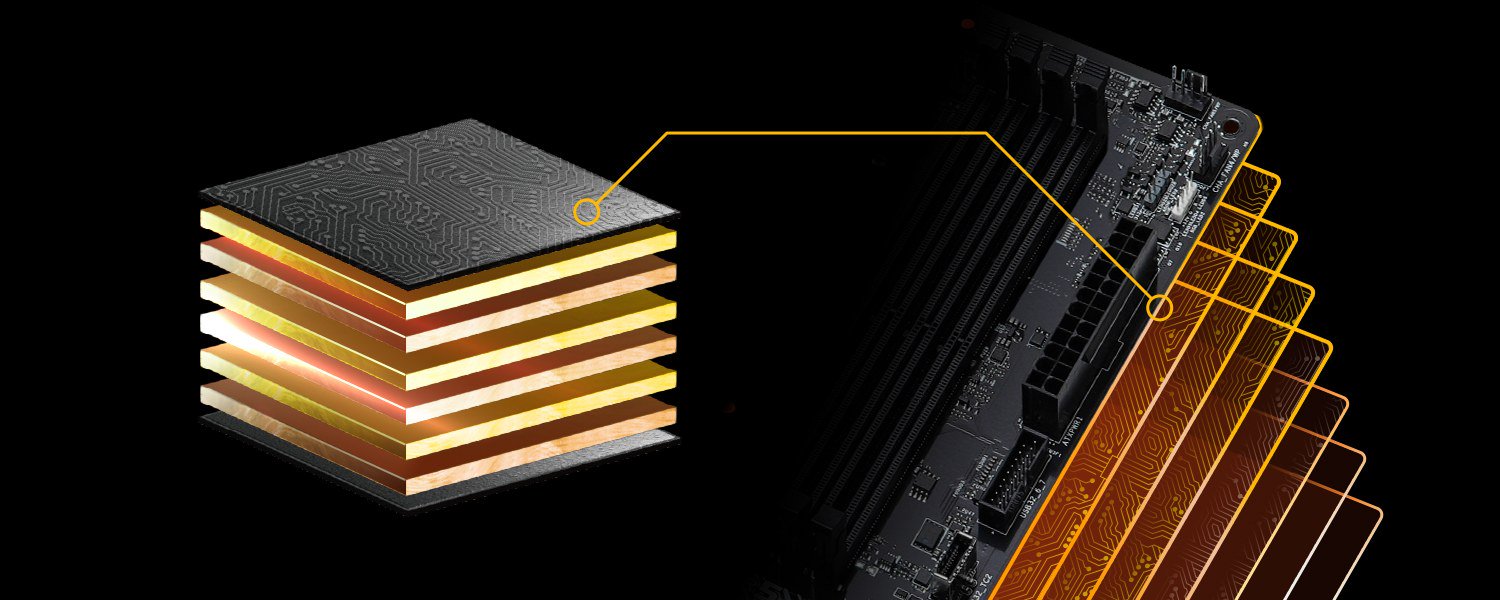
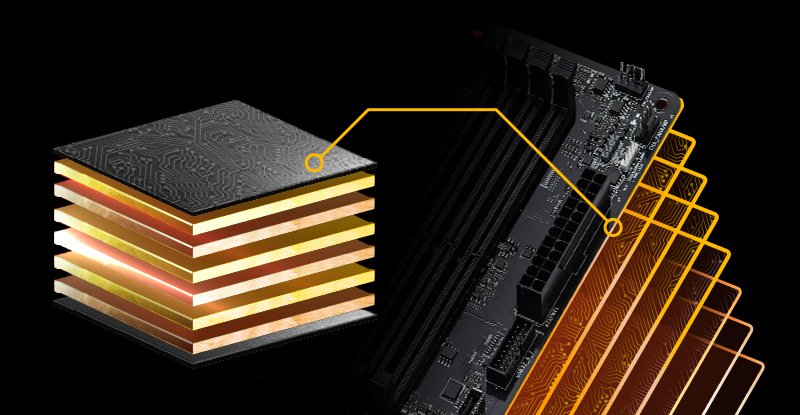
Deska plošných spojů serverové úrovně zlepšuje integritu signálu a poskytuje podporu pro grafické karty PCIe 2 a SSD disky M.5.0 a zároveň rozšiřuje potenciál přetaktování pro extrémní zvýšení výkonu paměti.
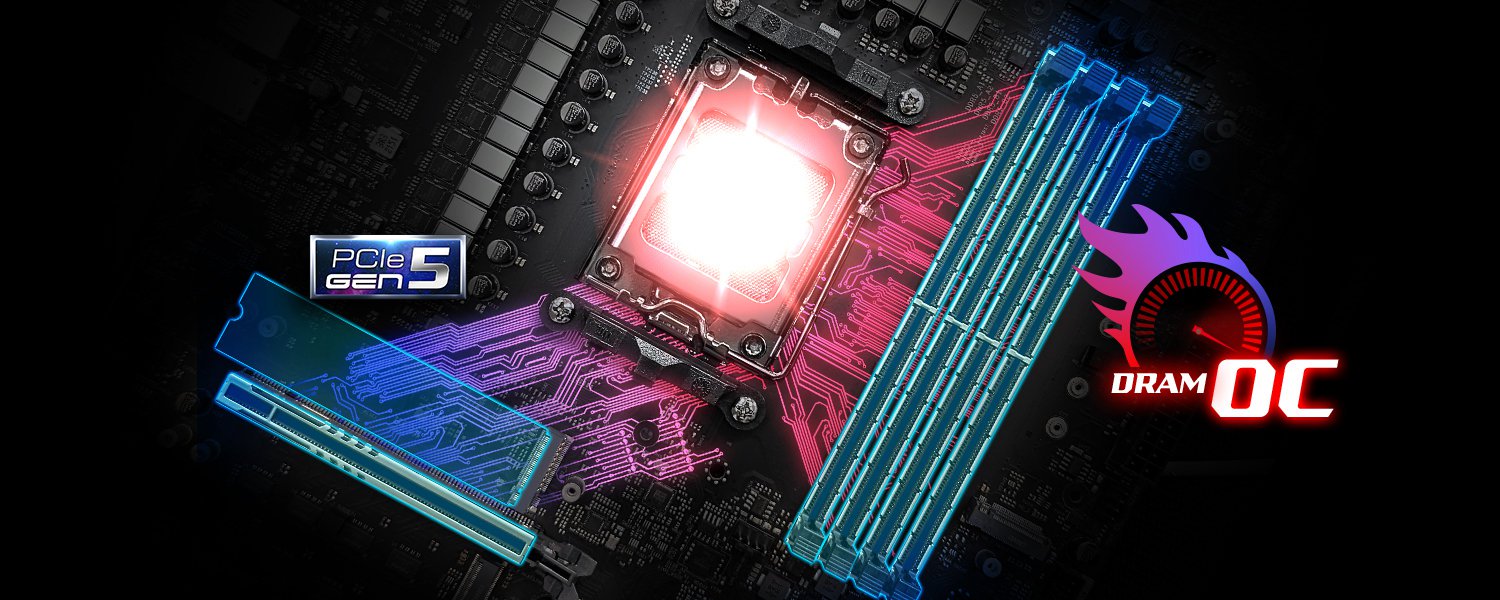
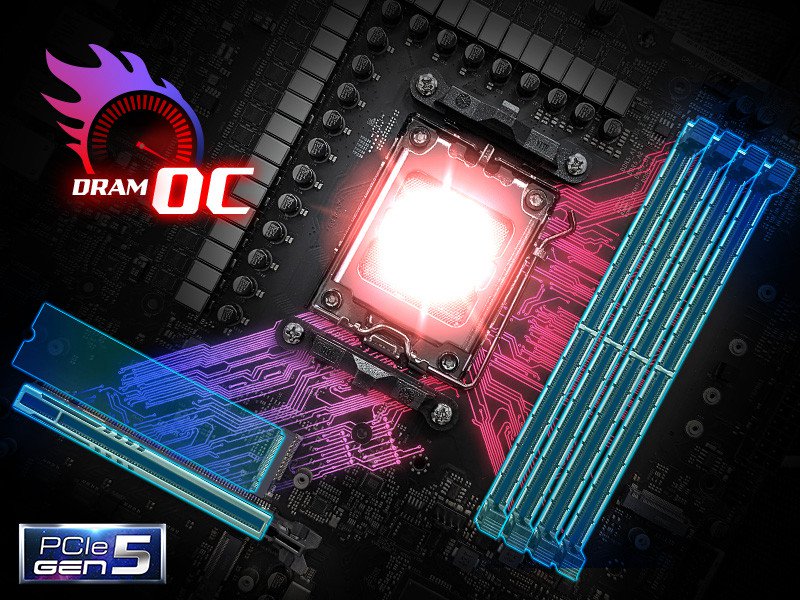
Až 8 vrstev desky plošných spojů zajišťuje stabilní tok elektrického signálu a napěťové profily, čímž snižuje teploty a zvyšuje energetickou účinnost při přetaktování pamětí!
Extrémní výkon při přetaktování
- Podpora DDR5 EXPO a XMP
- Tuner pro přetaktování “Blazing”
- Technologie AMD PBO
V souladu se svým dlouhodobým konceptem „stability a spolehlivosti“ společnost ASRock nedělá kompromisy v ničem. Všechny základní desky na čipsetech B650E jsou založeny na 8vrstvých deskách plošných spojů, což umožňuje přetaktovat paměť DDR5 na 7600 MHz a více s připravenými profily přetaktování. K tomu stačí, aby paměťové moduly podporovaly technologie AMD EXPO™ nebo Intel ® XMP, a přetaktování se okamžitě stane dostupnou, jednoduchou a příjemnou činností.
* Při přetaktování pamětí existují určitá rizika, která ovlivňují stabilitu celého systému. Přetaktování je proces, který provádíte na vlastní náklady s pochopením všech rizik. Podpora profilů EXPO/XMP závisí na konfiguraci systému, paměťových modulech a modelu základní desky. Seznam kompatibilních zařízení naleznete v sekci QVL pamětí.
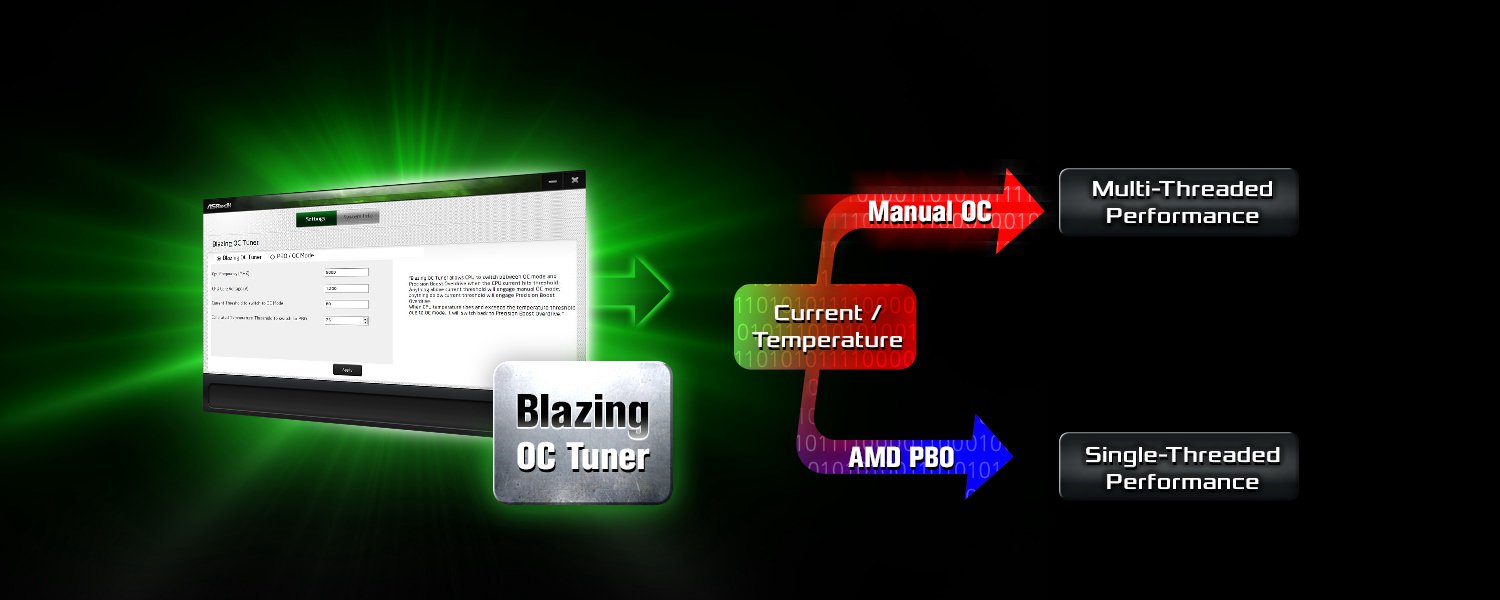
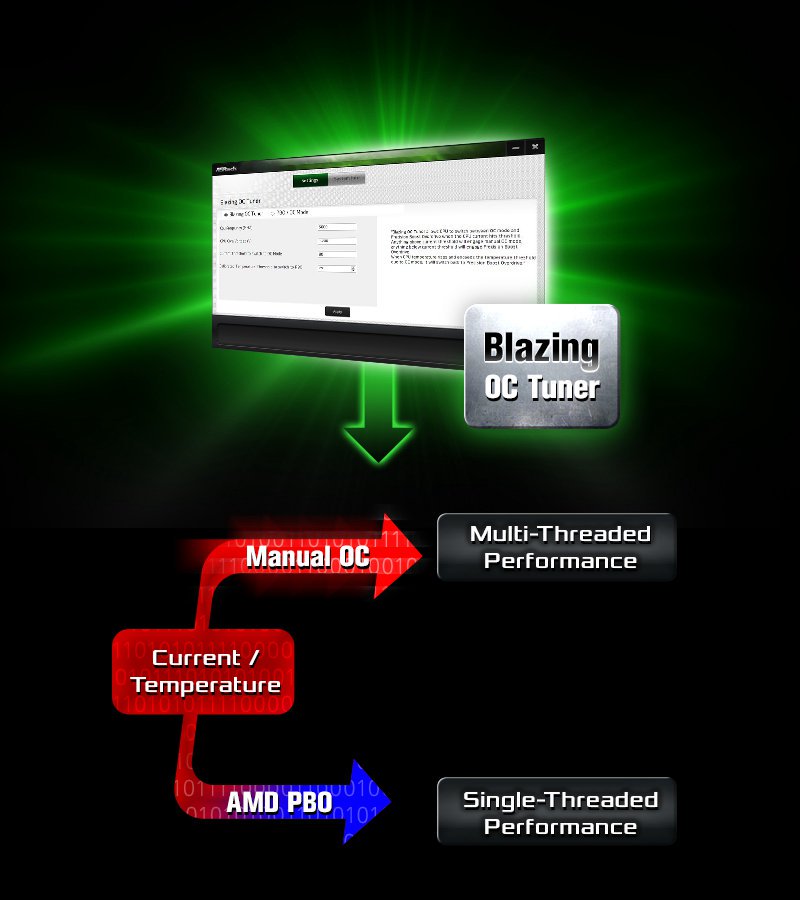
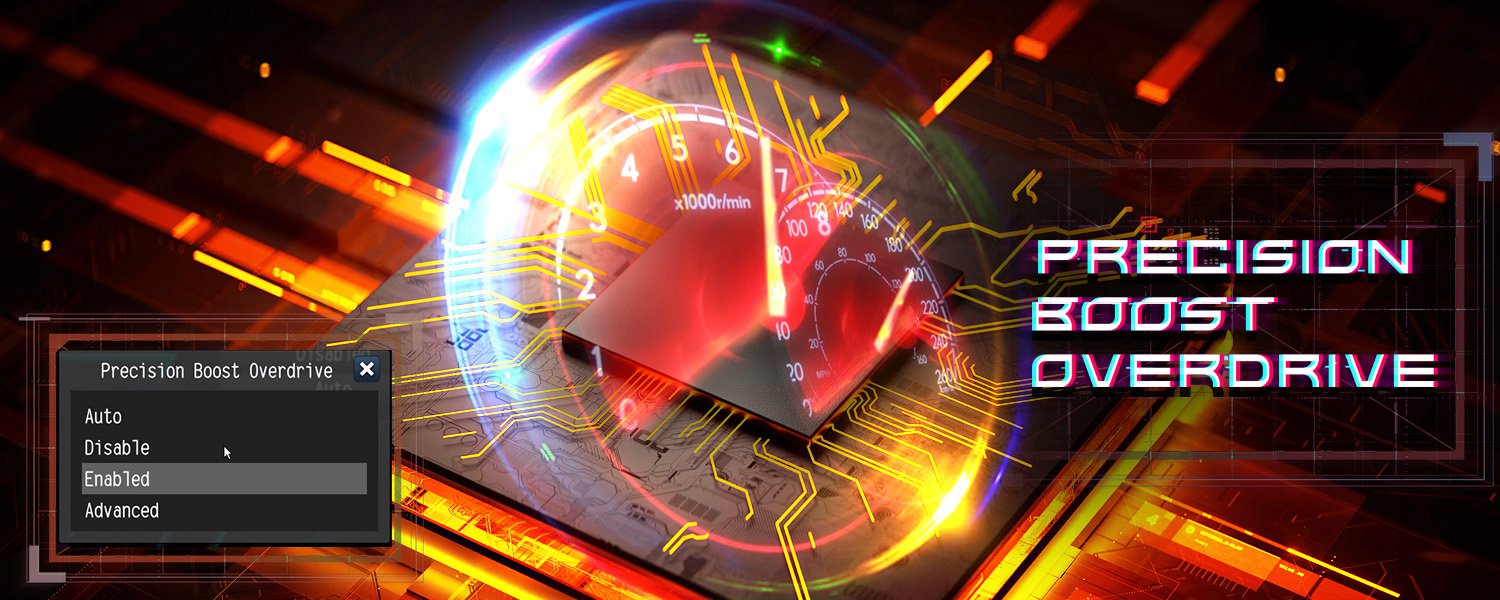
Tuner pro přetaktování Blazing umožňuje procesorům AM5 přepínat mezi režimy OC a PBO (Precision Boost Overdrive), když proudy CPU dosáhnou svých limitů. Po překročení prahové hodnoty se aktivuje manuální režim přetaktování; v opačném případě se aktivuje režim Precision Boost Overdrive. Cílem je kombinovat přetaktování všech jader a automatické přetaktování jednoho jádra, aby se z CPU dosáhlo co nejlepšího výkonu. A k tomu není nutné zadávat nastavení BIOSu, protože vše se konfiguruje přímo v operačním systému.
PBO (Precision Boost Overdrive) je technologie pro automatické přetaktování komponent počítače za účelem dosažení maximálního výkonu. Procesory AMD jsou vybaveny speciálními teplotními senzory pro vyhodnocení stavu počítače a při každé příležitosti se rychlost komponent zvýší. Pro použití technologie PBO je vyžadován dostatečně výkonný chladicí systém.
Paměť DDR5 s ochranným obvodem
- Zesílený slot DIMM
- Ochrana DDR5
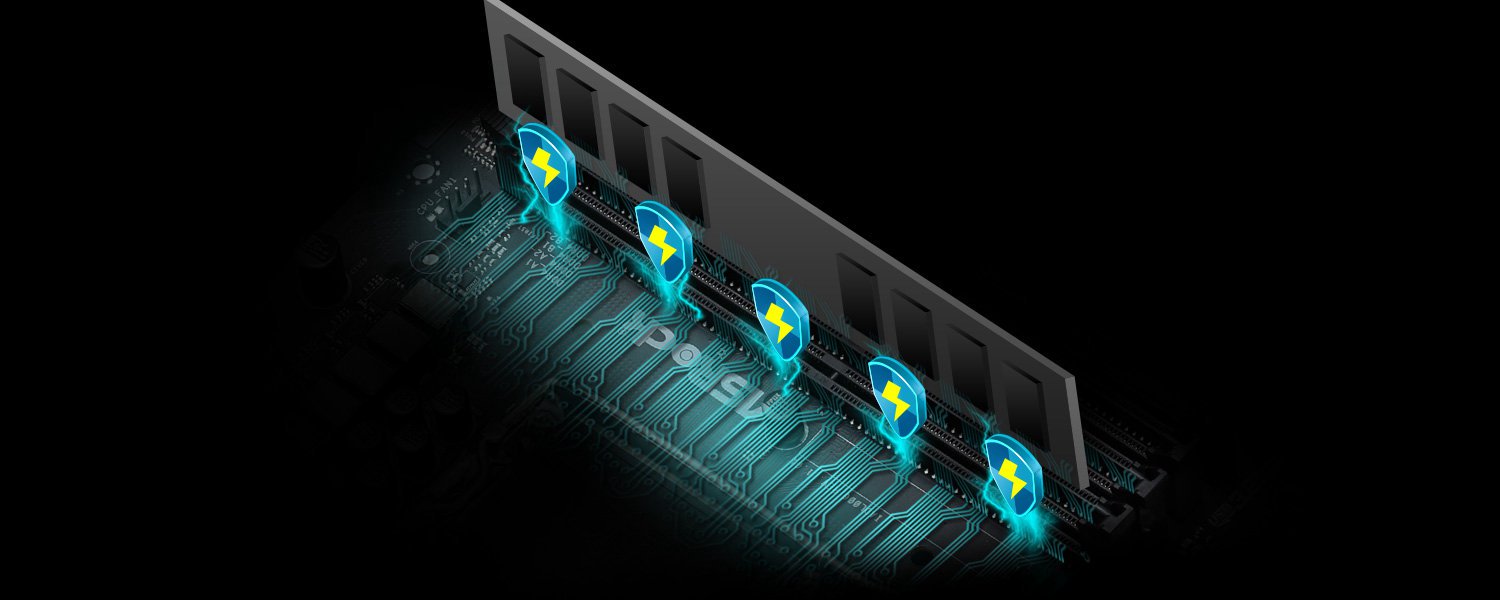
Zesílený konektor DIMM je připevněn k povrchu základní desky pro zlepšení fyzického kontaktu a přenosu signálu a díky tomuto řešení je možné přetaktovat paměťové moduly na šílené hodnoty.
Vzhledem k unikátní elektrické architektuře pamětí DDR5 DIMM existuje riziko poškození paměťového modulu, pokud není při instalaci nebo demontáži správně odpojeno napájení. Společnost ASRock implementovala ochranný obvod do všech základních desek DDR5, aby se snížilo riziko poškození paměťového modulu.
PCIe 5.0 + montáž desky
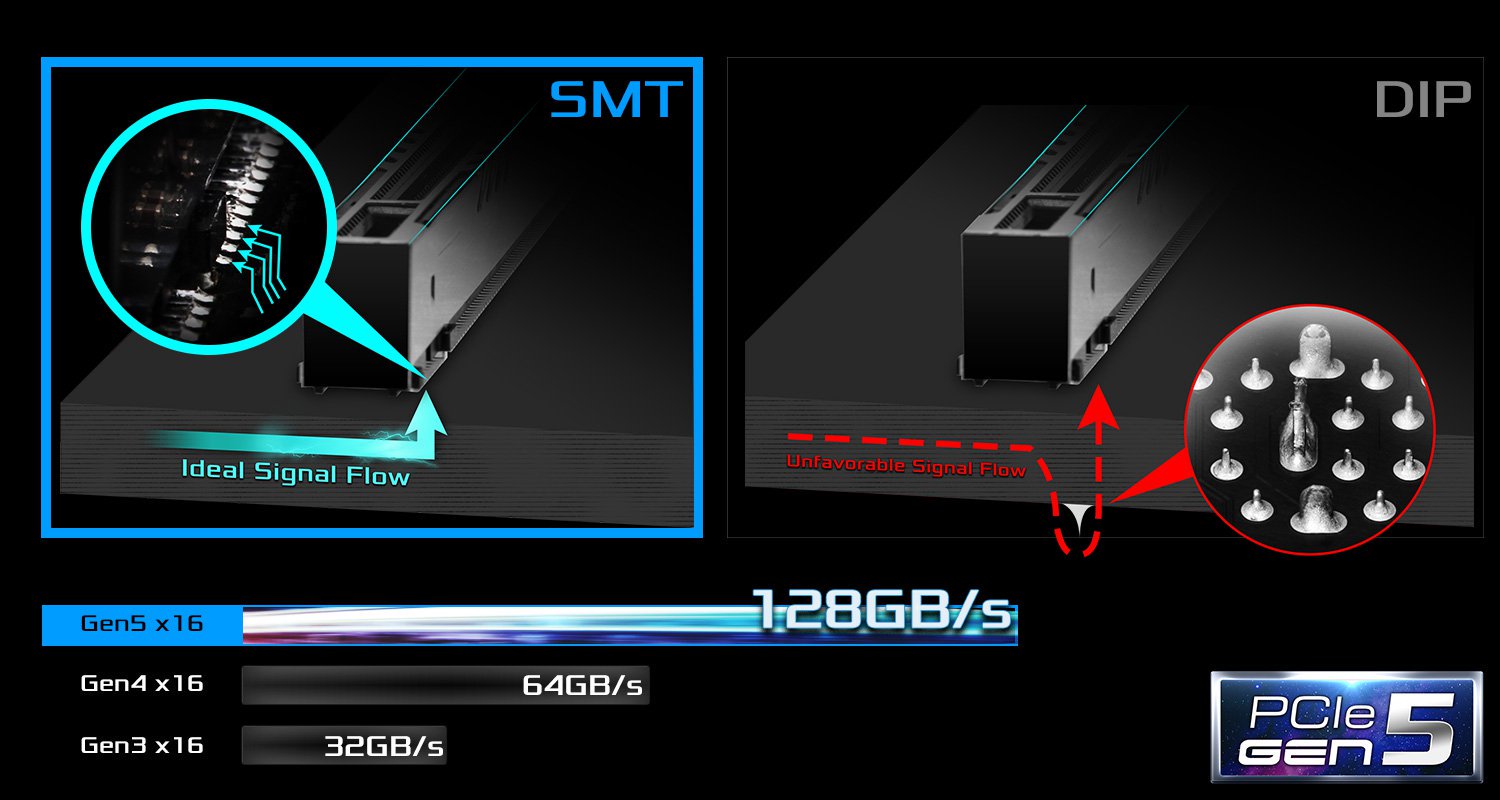
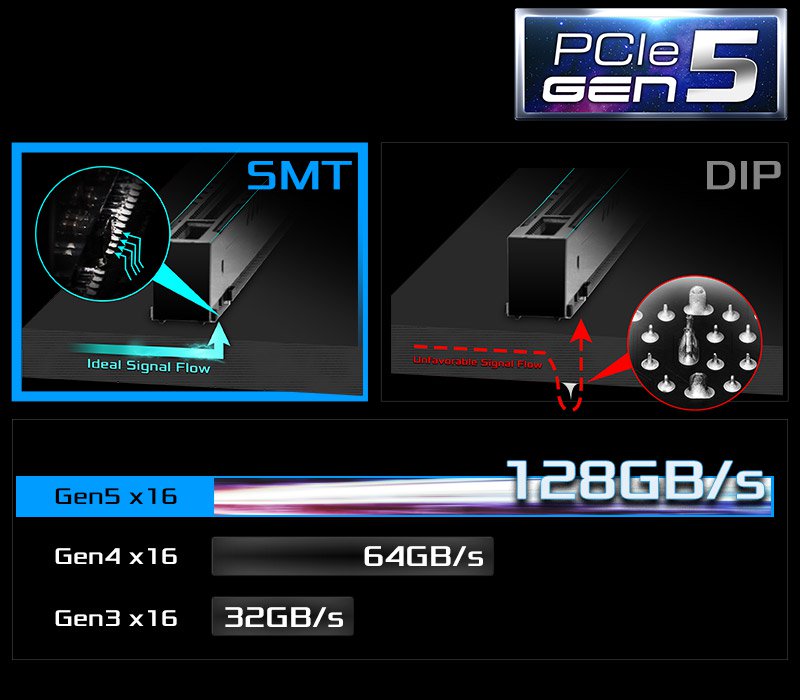
Ve srovnání s konvenčními DIP konektory PCIe zlepšují konektory PCIe SMT propustnost signálu a zvyšují stabilitu při vysokých rychlostech, což je pro standard PCIe 5.0 zásadní.
Nejnovější rozhraní PCI Express 5.0 poskytuje ohromující rychlost až 128 Gb/s, což odpovídá potenciálu budoucích špičkových grafických karet.
Killer™ Ethernet E3100 + Wi-Fi 6E AX1675 / Killer DoubleShot™ Pro
- KiLLER E3100 + AX1675
- KiLLER Doubleshot Pro
- Výhody
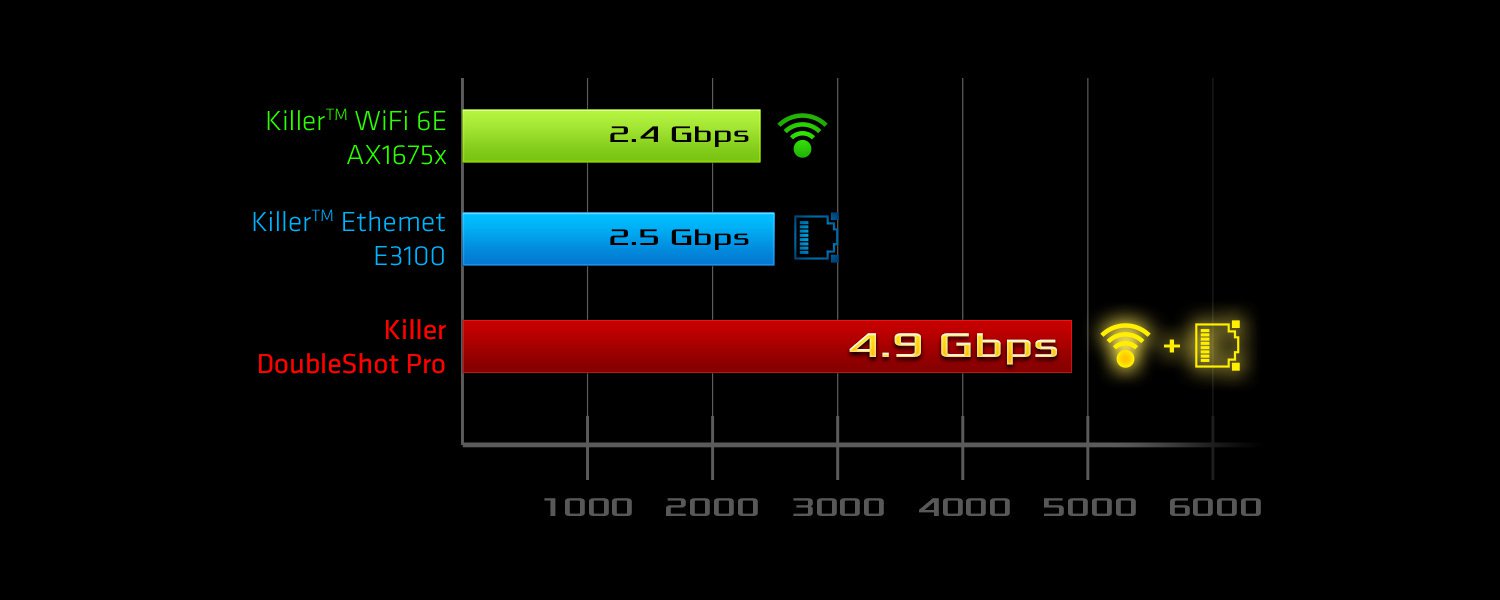
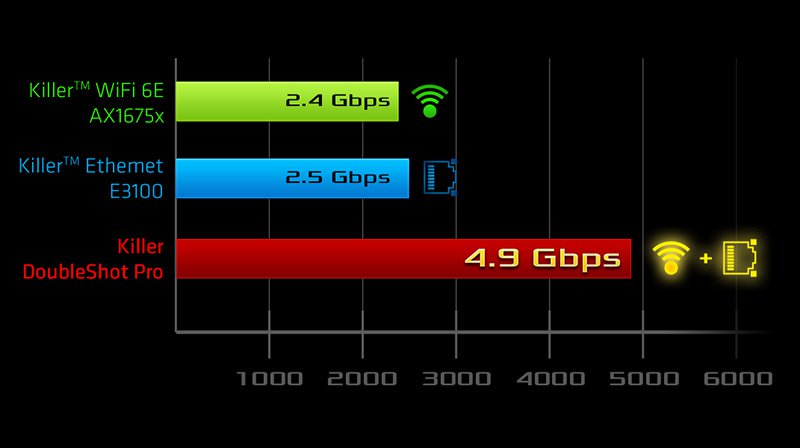
Ethernetový řadič Killer byl navržen speciálně pro herní nadšence a uživatele náročné na výkon. Tato základní deska je vybavena ethernetovými moduly Killer E3100 2.5G a Wi-Fi 6E, které mohou pracovat současně a dosáhnout tak nejlepšího síťového výkonu pro hraní her a multimediální aplikace.
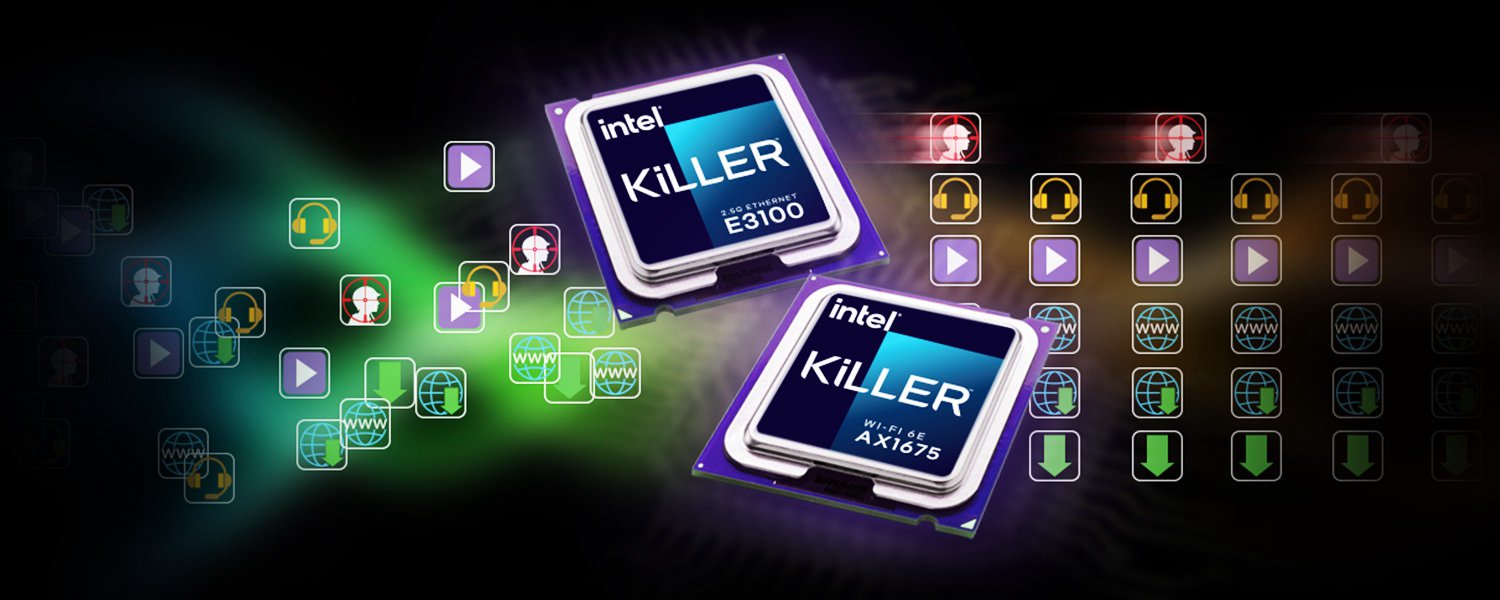
Technologie Killer DoubleShot Pro umožňuje simultánní bezdrátové a ethernetové připojení Killer Wireless, poskytuje maximální propustnost 4,9 Gb/s a automaticky vybírá nejrychlejší připojení pro provoz s vysokou prioritou, čímž zajišťuje, že vždy putuje přes nejrychlejší a nejspolehlivější spojení.
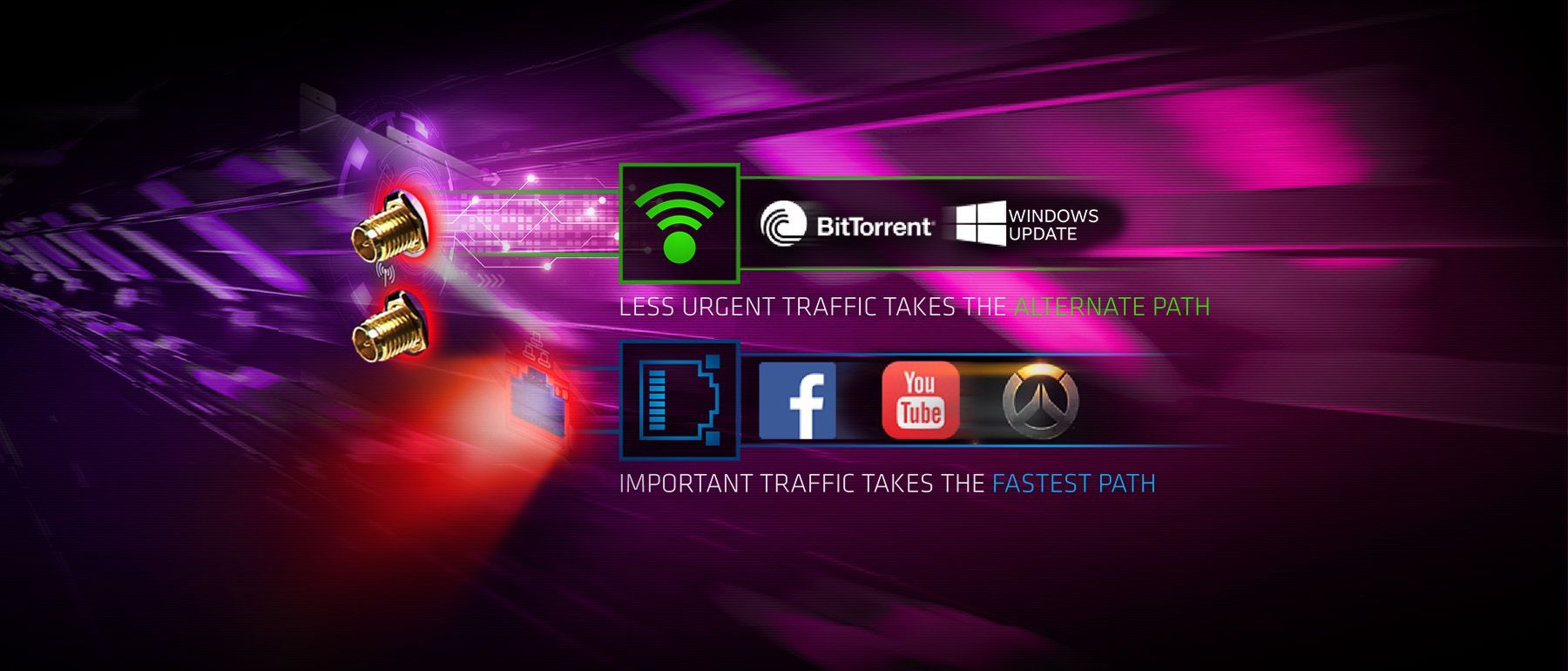
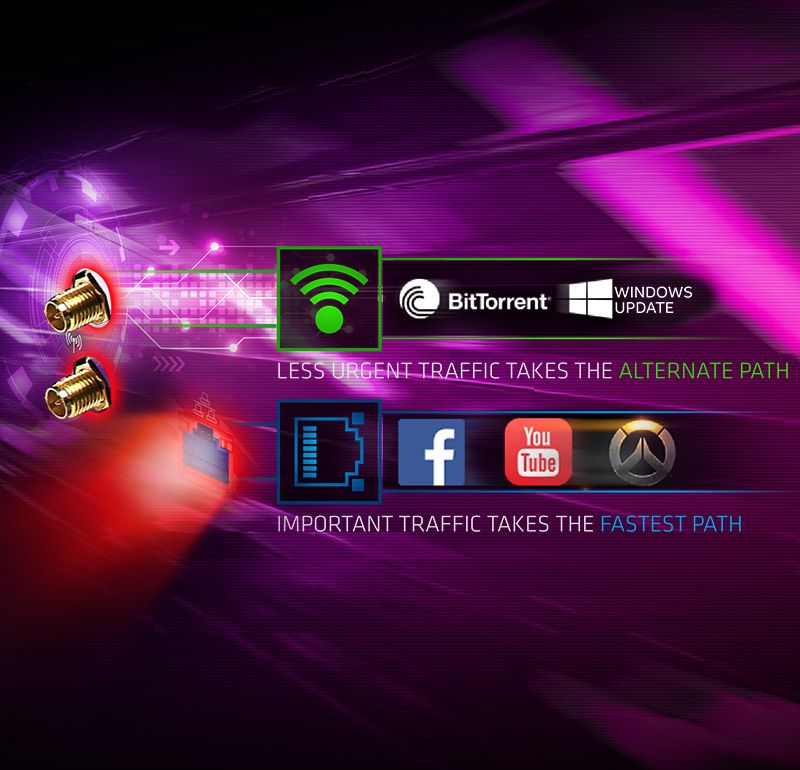
● Rychlost: Technologie DoubleShot Pro maximalizuje rychlost a propustnost vašeho počítače tím, že využívá všechna síťová připojení současně.
● Inteligence: Technologie Killer Prioritization Engine automaticky klasifikuje a upřednostňuje online hry, video a audio obsah a vybírá připojení s nejvyšší rychlostí. To zajišťuje nejlepší výsledek s minimálním zpožděním.
● Ovládání: S aplikací Killer Control Center 2.0 můžete mít plnou kontrolu nad svými síťovými připojeními a aplikacemi. Nastavte omezení nebo zcela zablokujte přístup nepotřebným aplikacím, aby neblokovaly provoz důležitých aplikací s vysokou prioritou.
Wi-Fi 6E 802.11ax
Technologie Wi-Fi 6E pracuje na novém spektru 6 GHz, což poskytuje více možností a ještě lepší a rychlejší provoz. Kromě vysokých rychlostí Wi-Fi 6E také snižuje latenci a udržuje úroveň provozu podobnou sítím 5G.
*Dostupnost Wi-Fi 6E (6 GHz) se může v jednotlivých zemích lišit.
Wi-Fi 6E (pásmo 6 GHz) bude podporováno systémem Microsoft ® Windows ® 11. Dostupnost bude záviset na odlišném stavu regulace v jednotlivých zemích a regionech. Aktivace bude provedena (v podporovaných zemích) prostřednictvím služby Windows ® Update a aktualizací softwaru, jakmile budou k dispozici.
Pro funkci 6E je vyžadován router kompatibilní s 6GHz.
Wi-Fi 6E (pásmo 6 GHz) bude podporováno v systému Microsoft ® Windows ® 11. Provoz tohoto komunikačního standardu může podléhat místním předpisům. Bude aktivován (pro kompatibilní země) prostřednictvím aktualizací systému Windows ® a softwaru, jakmile budou k dispozici.
Pro provoz v sítích 6E je vyžadován kompatibilní router s frekvencí 6 GHz.


