Připojena tiskárna, ale počítač ji nevidí? Nenechte se odradit, pomocí jednoduchých kroků můžete toto nedorozumění napravit.
Moderní tiskárny lze spolu s dalším kancelářským vybavením připojit k počítači různými způsoby: přes USB kabel, přes Wi-Fi nebo přes místní síť. Bez ohledu na použitý typ připojení můžete narazit na problém, kdy zařízení zůstane nerozpoznané. Dnes budeme analyzovat hlavní způsoby odstranění takové poruchy.
Všechny metody uvedené v článku jsou univerzální a jsou vhodné pro produkty výrobců jako Canon, HP, Epson, Samsung, Xerox, Brother, OKI, Kyocera a další. Proveďte všechny kroky v pořadí. Pokud vám jeden nevyhovuje, přejděte na další, dokud nevyzkoušíte všechny možné možnosti. V tomto případě máte téměř jistotu, že získáte správně fungující zařízení, které se zobrazí ve vašem operačním systému. Když už mluvíme o systému. Některé kroky se mohou mírně lišit v závislosti na verzi Windows, ale analogicky je můžete snadno provést.
Notebook nevidí tiskárnu přes USB
Tiskárna byla zakoupena od mnoha velmi dávno a lze ji připojit pouze drátem. Prvním krokem je tedy kontrola kabelů a teprve poté přistoupit k nastavení tiskárny nebo operačního systému. Pokud je tiskárna připojena jiným způsobem, lze tento krok přeskočit.
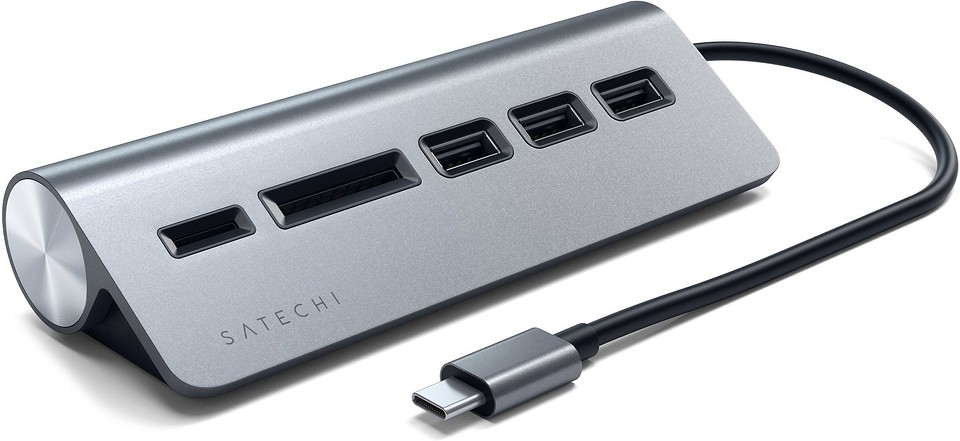
Nejprve zkontrolujte, jak pevně sedí kabel v obou zásuvkách (na základní desce i v samotné tiskárně). Samozřejmě, pokud máte několik vhodných drátů, vyzkoušejte je všechny. Je lepší je předběžně zkontrolovat, zda nejsou poškozené, zlomené, řezné, zalomené atd. Mimochodem, musíte kabel připojit přímo k základní desce. Je lepší nepoužívat USB porty na přední straně skříně a nesahat po různých USB hubech a prodlužovacích kabelech.
Zkontrolujte také verzi konektoru USB. Nejoblíbenější možnosti jsou 2.0 a 3.0. První je černá a druhá modrá. Je lepší připojit staré zařízení ke konektoru starší revize. Zvláště pokud používáte starý operační systém a starý hardware. Je také vhodné použít kabel dodaný s tiskárnou. Právě s ním bude zařízení plně kompatibilní. A nakonec se ujistěte, že máte správný drát. Faktem je, že mnoho začínajících uživatelů si jej plete s ethernetovým konektorem kvůli tomu, že jsou vizuálně velmi podobné. Ale neměli byste se pokoušet zapojit kabel do tiskárny pro připojení počítače k routeru a pak se sami sebe zeptat: „Proč notebook nevidí tiskárnu přes kabel?“
Notebook nerozpozná tiskárnu přes Wi-Fi
Pokud používáte bezdrátové připojení, pak je s největší pravděpodobností problém se softwarem. Velmi zřídka, ale přesto se stává, že integrovaný Wi-Fi modul v tiskárně sám selže. Diagnostika takové poruchy je doma poměrně obtížná. A měli byste začít kontrolovat modul pouze v případě, že jiné metody nepomohly.
Co dělat, když notebook nevidí tiskárnu: krok za krokem
Instalace ovladačů
Mnoho zařízení připojených k počítači vyžaduje ke správné funkci ovladače. Jedná se o speciální software, pomocí kterého získá operační systém přístup k hardwarovým možnostem zařízení (v tomto případě tiskárny). Někdy se stane, že ovladače fungují správně a pak v důsledku selhání systému přestanou fungovat. Systém Windows navíc nemusí uživatele na problém upozornit. A obecně, ona sama si nemusí být vědoma toho, co se děje.
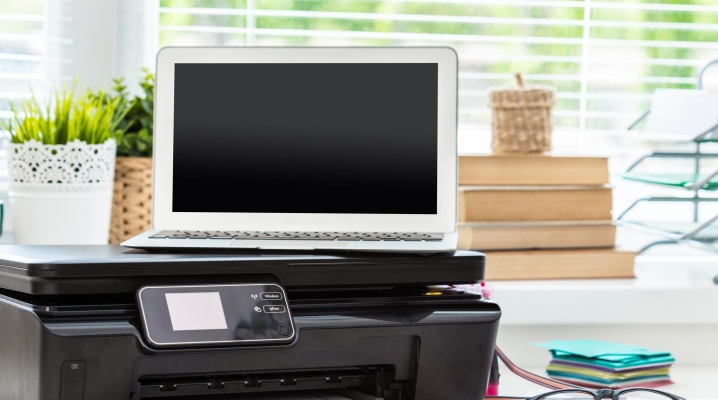
Selhání systému nebo závada zařízení může způsobit, že notebook po připojení přes USB přestane rozpoznávat tiskárnu. Tato situace nastává jak při nastavování nového zařízení, tak při práci se známým zařízením. Mnoho problémů tohoto druhu nevyžaduje speciální dovednosti a lze je snadno opravit na místě. V tomto článku se dozvíte, co dělat, když notebook nevidí tiskárnu a proč se takové problémy objevují.
Běžné příčiny
Poruchy, kvůli kterým systém nenajde zařízení, lze rozdělit na několik Kategorie.
Často jsou spojeny s fyzickou vadou:
- poškození kabelu USB nebo nesprávná funkce samotného portu;
- nesprávné připojení;
- vnitřní rozpad.
Je možné, že notebook tiskárnu nevidí a nepřipojí se k ní kvůli selhání v systému.
Může to být:
- selhání tiskové služby;
- chyba nebo zastaralý ovladač;
- poškození systémových souborů OS;
- vystavení škodlivému programu (viru), který brání instalaci tiskárny.
Existují také další důvody:
- systém vidí externí zařízení, ale nevytiskne dokument – to je možné, pokud je ve výchozím nastavení vybrána jiná tiskárna;
- není možné zahájit práci z důvodu nesprávného ukončení režimu hibernace;
- notebook nerozpozná nové zařízení kvůli chybě instalace.
Pokud až donedávna tato technika fungovala bezchybně a pak se náhle zastavila, měli byste ji nejprve zkontrolovat na nejčastější problémy. Při připojení nové tiskárny Doporučuje se, abyste si pozorně přečetli pokyny.
Některé modely vyžadují dodržení určité posloupnosti kroků, pokud je porušena, zařízení nebude fungovat správně a notebook jej nerozpozná.
Co dělat?
Uživatel by měl začít kontrolou fyzických vad.
- Zkontrolujte kabel USB, zda není zalomený, zkroucený nebo otisky zubů domácích mazlíčků. Někdy je poškození očím neviditelné, zkuste proto ke kontrole funkčnosti techniky použít jinou šňůru.
- Zkontrolujte port USB – může být uvolněný nebo zanesený prachem. Zkuste zapojit zařízení do jiného konektoru.
- Pokud používáte jiné adaptéry nebo velmi dlouhý kabel, nahraďte je kratším kabelem.
Upozorňujeme, že některé tiskárny mají dvě tlačítka napájení. Jeden je umístěn na předním panelu a druhý na zadní straně pouzdra. Ujistěte se, že jsou oba povoleny.
Někdy je důvod v nesprávné ukončení režimu spánku nebo hibernace. Když se pokusíte odeslat dokumenty k tisku, chybové hlášení. V tomto případě potřebujete restartujte notebook. Problém může také souviset s práce řidičů. Pro začátek se ujistěte v systému nejsou žádné viry – zkontrolujte pomocí antivirového softwaru.
Možná budete muset znovu- nainstalovat ovladače. Dělá se to takto:
- prostřednictvím ovládacího panelu otevřete “Správce zařízení” a klikněte na tlačítko “Aktualizovat”;
- pokud je vše v pořádku, najdete svou tiskárnu v záložce Print Queue;
- pokud není v seznamu, otevřete “Další zařízení” a podívejte se, zda tam nejsou nějaké ikony se žlutým vykřičníkem – to znamená, že chybí ovladač, můžete jej nainstalovat kliknutím pravým tlačítkem myši a výběrem příslušné položky.
Často přichází s vybavením диск, která má veškerý potřebný software od výrobce. Můžete na něm najít potřebné soubory nebo si je stáhnout z internetu.
Je možné, že chybí ovladač, který nesouvisí s provozem tiskárny, ale USB ovladač. V tomto případě nebude fungovat žádné zařízení připojené k portu. Stav těchto ovladačů lze také zkontrolovat ve Správci zařízení na kartě USB Controllers a v případě potřeby aktualizovat nebo přeinstalovat. Operační systém Windows má vyhrazenou tiskovou službu.
Pokud selže, notebook vidí tiskárnu, ale nic se nestane. Chcete-li zobrazit seznam služeb, postupujte takto:
- použijte kombinaci kláves Win+R k vyvolání okna služby;
- do zobrazeného pole zadejte příkaz services. msc;
- v seznamu najděte “Správce tisku” a ujistěte se, že má vybraný režim automatického spouštění;
- Můžete také zkusit zastavit a restartovat tuto službu.
Pokud máte více tiskových zařízení, například v kanceláři, zkontrolujte, zda je ve výchozím nastavení vybrána požadovaná tiskárna. Prostřednictvím ovládacího panelu přejděte na „Hardware a zvuk“ a poté na „Zařízení a tiskárny“. Tam najděte požadovaný model a kliknutím pravým tlačítkem vyberte „Nastavit jako výchozí“. Poté se vedle obrázku zařízení objeví zelená značka zaškrtnutí.
Můžete také zobrazit tiskovou frontu a vymazat ji, abyste odstranili nepotřebné dokumenty.
Zkuste tiskárnu připojit k jinému počítači, můžete dokonce zkusit tisknout z telefonu – podporuje to mnoho moderních modelů. Pokud vše fungovalo, problém je v operačním systému notebooku. Ověřte integritu systémových souborů pomocí příkazového řádku a spuštěním skenování pomocí sfc/scannow. Můžete to také zkusit vrátit se k předchozímu bodu obnovení, pokud před tím zařízení fungovalo normálně a jste si jisti, že jste v nastavení nic neměnili.
Někdy se antivirus dostává do konfliktu s různými programy a zasahuje do provozu zařízení. Zkuste ji na chvíli vypnout a uvidíte, zda bude tiskárna poté tisknout. Je možné, že jej budete muset přidat do seznamu vyloučení vašeho antivirového softwaru, aby se tento problém již nevyskytoval. Moderní modely často podporují připojení Wi-Fi. Tuto funkci můžete použít, pokud potřebujete naléhavě vytisknout dokumenty a nemáte čas na odstraňování problémů nebo nemůžete najít příčinu.
Užitečné tipy
Existují doporučení, která pomohou vyhnout se některým problémům s technikou:
- nezapomeňte včas vyčistit zařízení a připojovací porty od prachu a nečistot, prodloužíte tím životnost;
- sledujte kabely, neohýbejte je a nekroucejte, je také lepší držet dráty mimo domácí zvířata;
- pravidelně kontrolujte systém antivirovými programy a nezapomínejte na aktualizace softwaru;
- pro práci s ovladači můžete použít speciální programy – automaticky analyzují stav systému, identifikují zastaralé komponenty a podle potřeby nainstalují potřebný software.
Pokud jste vyzkoušeli všechny metody, ale technika stále odmítá fungovat, můžete kontaktujte servisní středisko pro řešení problémů. Specialisté budou schopni opravit a vyměnit vadné díly.
Následující video popisuje některé důvody, proč nepřipojujete tiskárnu k notebooku.


