V tomto článku bych se rád zabýval problematikou zjemňování oblohy v panoramatických snímcích. Článek je primárně určen fotografům s malými zkušenostmi s Photoshopem. Možná si ale i zkušení uživatelé najdou něco nového.
Při sešívání panoramatu pořízeného ze země obvykle nebývá problém s oblohou. Je pouze nutné vzít v úvahu, že pokud je obloha bez charakteristických detailů (například mraků), pak je třeba oblohu fotografovat tak, abyste zachytili trochu krajiny zespodu. Podle toho bude možné nastavit kontrolní body. Zároveň při fotografování ze vzduchu nastává problém s dokončením oblohy v plném rozsahu. Kamera nemůže natočit celou oblohu, protože do ní zasahují vrtule vrtulníku. V tomto článku se budeme zabývat tím, jak lze v různých případech dokončit zenit, a poskytneme hotové polotovary pro rychlé obnovení oblohy.
Hlavní řešení pro dokončení oblohy
Nejčastěji používanou metodou je převzít oblohu z jiného panoramatu. V tomto případě je lepší zvolit panorama, které bylo pořízeno digitální zrcadlovkou. Tímto způsobem můžete vizuálně vylepšit kvalitu výsledného leteckého panoramatu. Koneckonců, většina natáčení se provádí relativně levnými vrtulníky, které zvládnou pouze malé kamery, srovnatelné velikostí s GoPro. Pokud již máte sadu „dárcovských panoramat“, můžete je použít při dokončování. Nabízíme náš výběr.
Odkaz na archiv >>
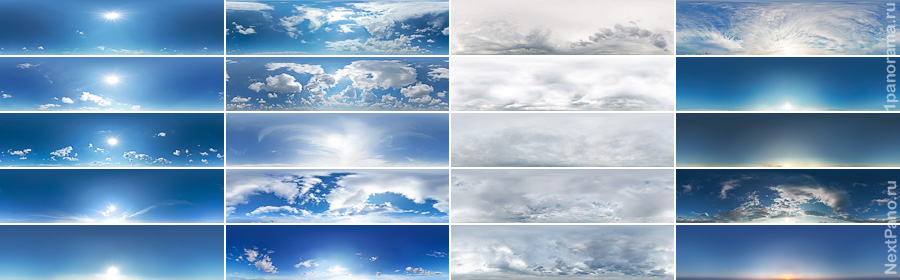
- Všechna panoramata jsou rozdělena do složek podle podmínek snímání (slunečno, zataženo, polojasno, západ slunce)
- Výběr snímků je proveden tak, aby slunce bylo v různých úhlech k horizontu. To pomůže přesněji vybrat oblohu pro panorama.
- Rozlišení obrázku je 14000 x 3500 pixelů
- Všechny obrázky již byly upraveny ve Photoshopu tak, aby neobsahovaly objekty, které by mohly rušit spojení s leteckým panoramatem.
Licence k obrázku
Tyto snímky oblohy lze použít bez omezení, a to i pro komerční panoramata. Pokud ale někde zmíníte 1panorama.ru nebo NextPano.ru, nikdo proti tomu nebude.
Co je třeba zvážit při dokončení oblohy
Aby sešitá obloha v původním panoramatu vypadala organicky, je nutné věnovat pozornost některým faktorům:
1. Stupeň oblačnosti.
Stupeň oblačnosti v původním panoramatu a na snímku oblohy by měl být stejný. V ideálním případě by se měl shodovat i charakter oblaků.
2. Poloha slunce a jeho výška nad obzorem.
Pokud slunce není na původním panoramatu viditelné, zkuste určit jeho polohu podle směru a délky stínů od objektů.
V závislosti na vnějších podmínkách se barva oblohy původního panoramatu a panoramatu dárce může mírně lišit.
Chcete-li tento rozdíl vyrovnat, přidejte na dárcovské panorama vrstvu Odstín s barvou oblohy z původního panoramatu.
1. Před vložením oblohy vždy upravte šířku oblohy na šířku původního panoramatu.
To znamená, že pokud má vaše původní panorama horizontálně 9000 pixelů, pak musí být i panorama oblohy upraveno na tuto velikost.
2. Nezapomeňte, že poměr výšky k šířce sférického panoramatu je 1:2.
Proto v původním panoramatu upravte výšku na šířku dělenou dvěma (jen mějte na paměti, že čára horizontu musí procházet středem). Pokud toto pravidlo nedodržíte, bude mít panorama konvexní nebo konkávní horizont.
Jednoduchý případ dokončení oblohy
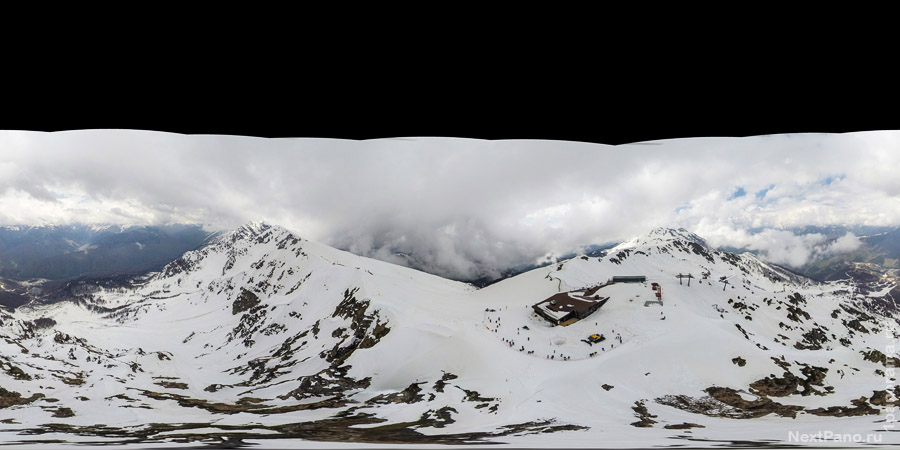
Na tomto panoramatu je vidět, že je zataženo, okraje oblaků v zenitu nejsou jasné. Pro takové panorama by byla dobrou volbou obloha 03 ze složky „Oblačnost“.
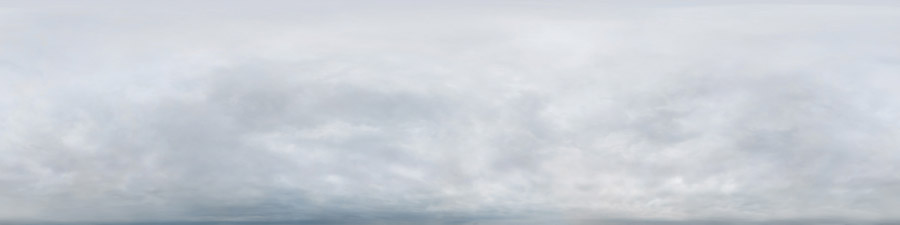
Před vložením oblohy vždy upravte šířku oblohy na šířku původního panoramatu.
Po úpravě velikosti zkopírujeme všechny obrázky zatažené oblohy.
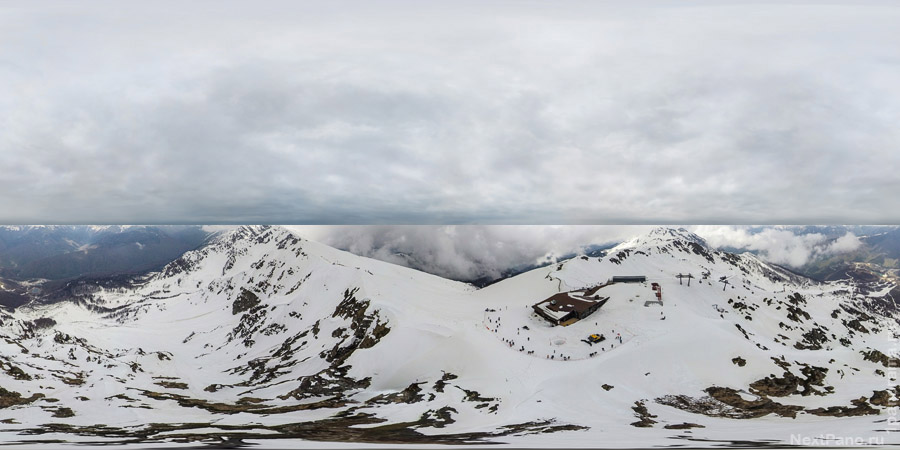
Přidejte masku k vrstvě oblohy a vytvořte na ní černobílý přechod. Horní okraj přechodu je začátek černé oblasti v původním panoramatu. Dolní okraj je začátek oblasti, kde již mraky mají jasné hranice.
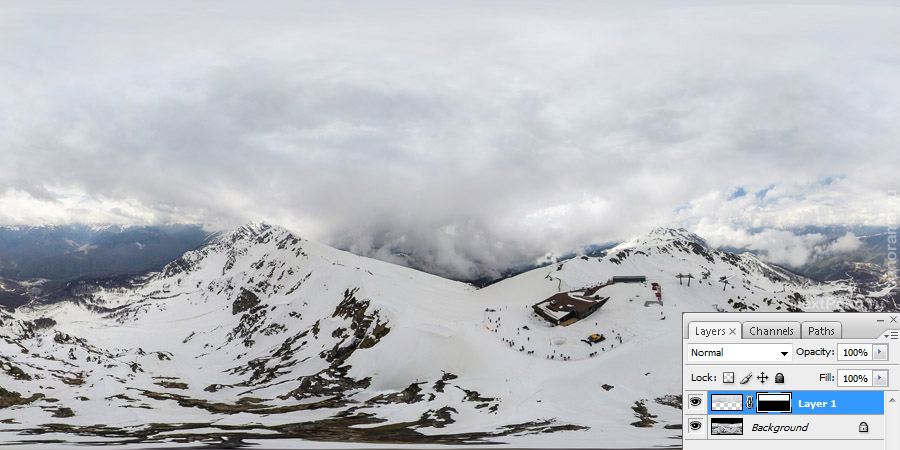
Vidíte, že barvy jsou trochu odlišné, takže vrstva oblohy je trochu nevýrazná.
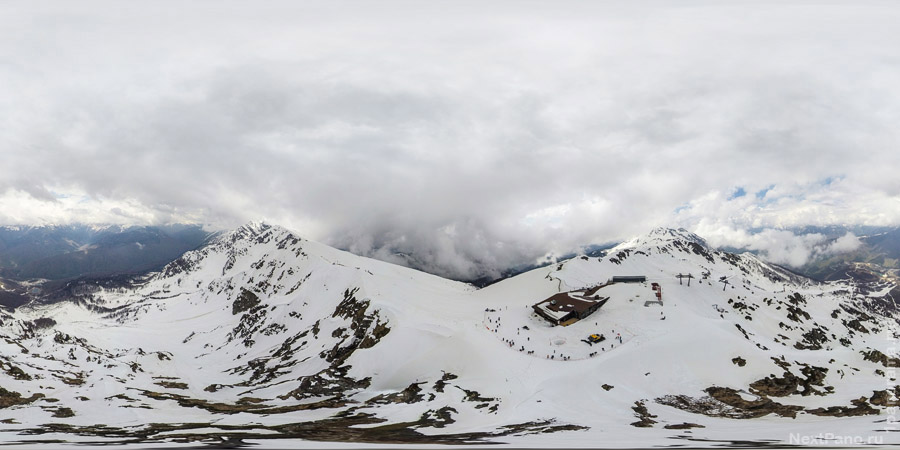
Sférické letecké panorama je připraveno.
Dokončení oblohy v panoramatu s proměnlivou oblačností
Uvažujme složitější případ.
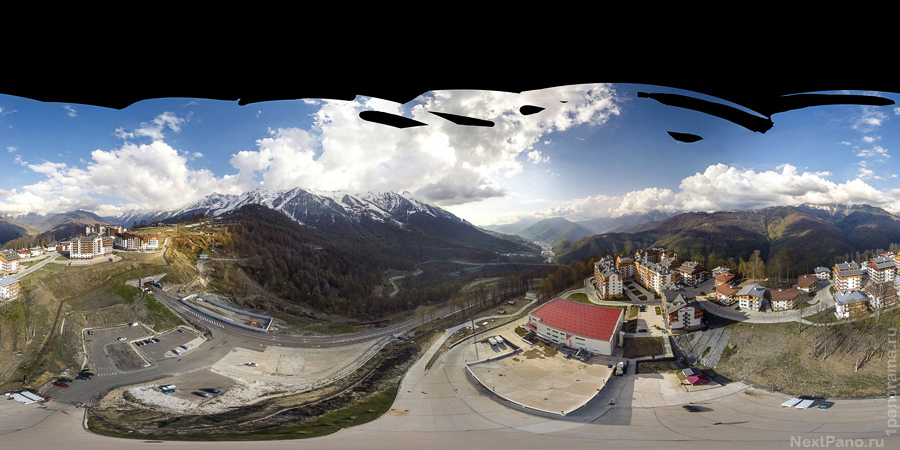
Poloha slunce je jasně viditelná. Mraky mají charakteristickou strukturu.
Nejprve je třeba původní panorama posunout tak, aby slunce bylo uprostřed panoramatu (na výše uvedeném panoramatu to již bylo provedeno). To lze provést pomocí filtru Posun (Filtr->Ostatní->Posun).
Na základě povahy oblačnosti a polohy slunce je pro aktuální panorama vhodná obloha 04 ze složky „Proměnlivá oblačnost“.
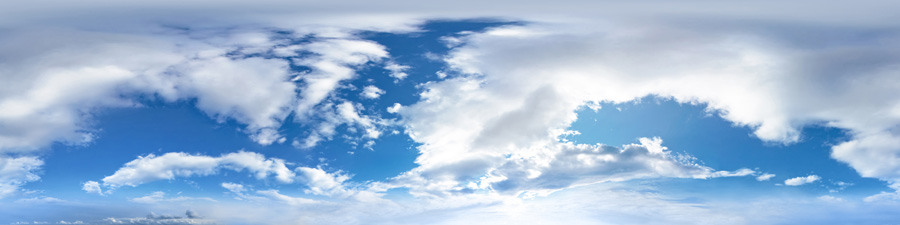
Protože na všech snímcích v našem výběru leží slunce na centrální vertikále, přidáním oblohy k původnímu panoramatu bude poloha slunce konzistentní (stačí zpočátku zohlednit výšku slunce nad obzorem). Vytvořme masku a nakresleme tam přechod, jako v předchozím příkladu.
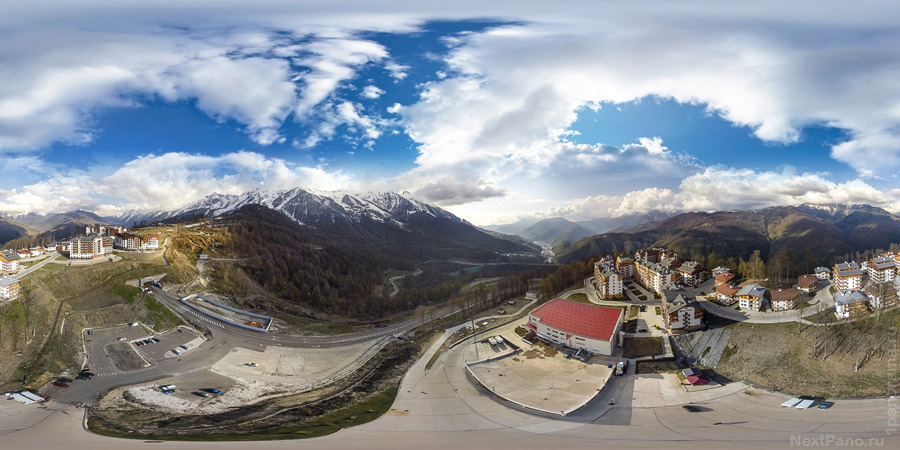
Je zřejmé, že mraky úplně neodpovídají původnímu panoramatu. V levém rohu můžete vidět průsvitné mraky. Proto upravíme masku štětcem a pokusíme se průsvitné prvky odstranit.
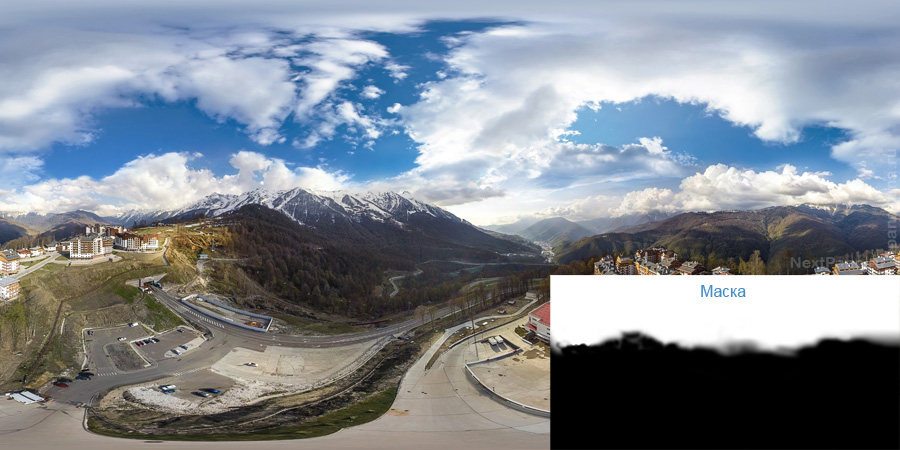
Mraky už do panoramatu lépe zapadají. Ale je lepší opravit ještě pár nedostatků:
- Obloha v původním panoramatu je méně kontrastní
Chcete-li to opravit, vytvořte vrstvu úprav Jas/Kontrast (Vrstva->NováVrstvaÚprav->Jas/Kontrast).
Označme ji jako Ořezová maska (Vrstva-> Ořezová maska).
A kontrast ve vrstvě snížíme na mínusové hodnoty.
- Tón oblohy v původním panoramatu je mírně odlišný.
Vytvořme prázdnou vrstvu a ihned ji označme jako Ořezová maska. Vyplňme ji barvou oblohy ze základního panoramatu a nastavíme její typ na Odstín.
- V oblasti slunce by měla být oblačnost spíše šedá
Abychom to napravili, vytvoříme novou vrstvu úprav, tentokrát však s názvem Odstín/Sytost. Označíme ji také jako Ořezová maska. Zredukujeme barvu a v její masce v centrální oblasti označíme, že má působit pouze v oblasti centrálních mraků.
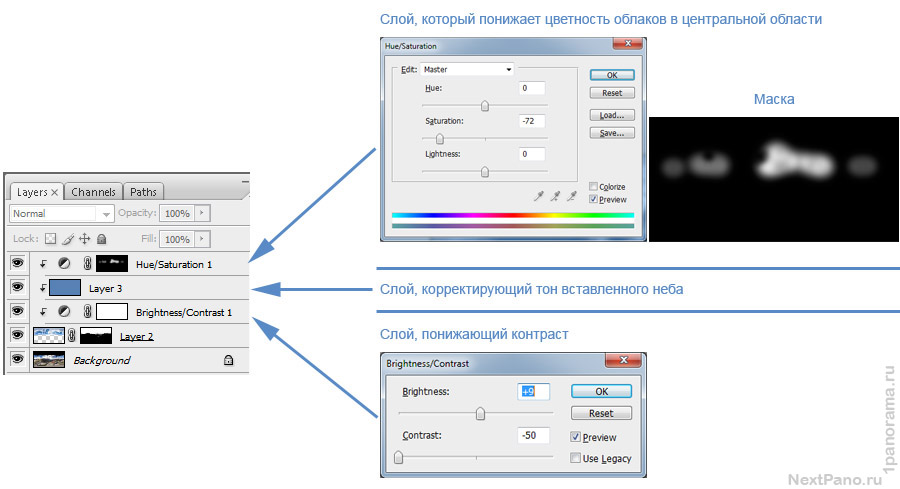
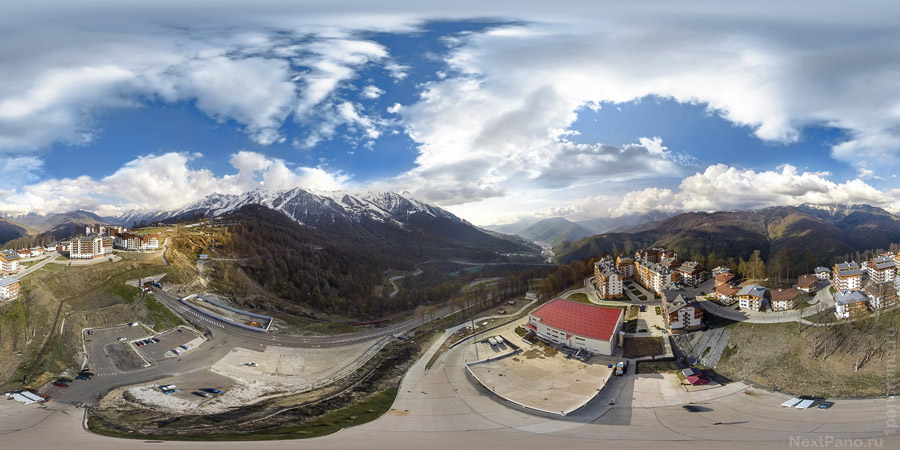
Než budete s panoramatem pokračovat, zkontrolujte správnost spojení levého a pravého okraje panoramatu. K tomu použijte filtr Odsazení (Filtr->Ostatní->Odsazení). Pokud se svislý okraj na spoji nezobrazí, pak bylo dokončení oblohy úspěšné.
Dokončení noční oblohy
Při nočním fotografování města z vrtulníku se vytváří unikátní osvětlení oblohy a často je nemožné vybrat vhodnou oblohu. V tomto případě se dotváří na základě těch částí oblohy, které jsou již v panoramatu.
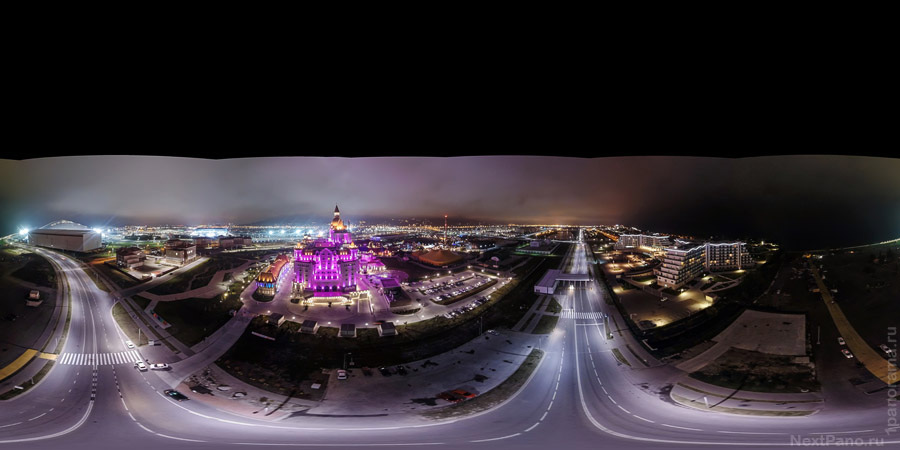
Zkopírujte obdélník oblohy (bez budov) do nové vrstvy a pomocí funkce FreeTransform jej roztáhněte téměř k hornímu okraji. Nechoďte až k okraji, nechte nějakou nedokončenou oblast.
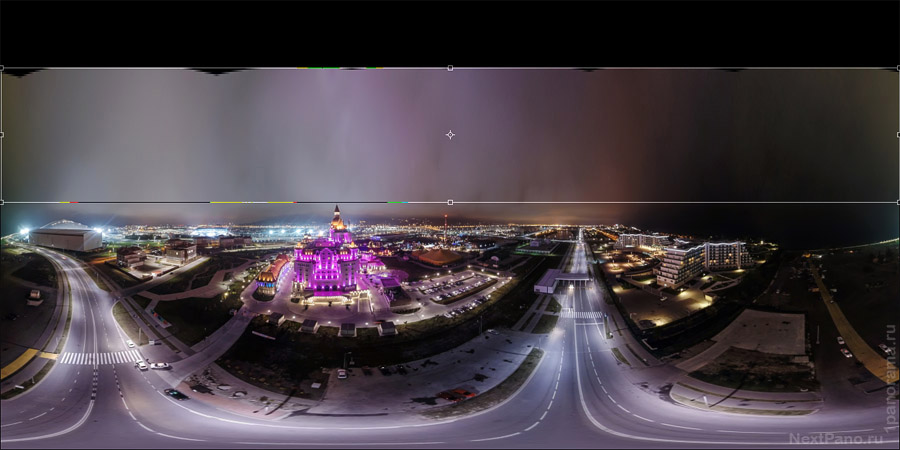
Dále sloučte vrstvy a rozložte panorama do kubického skenu. V zenitu dosáhnete podobného výsledku.
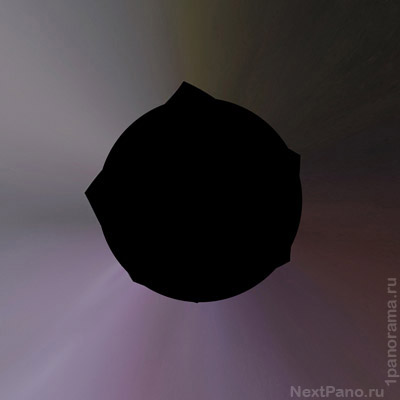
Nyní pracujte s razítkem od vnější části černého kruhu směrem ke středu a přetřete černou oblast. Poté můžete použít štětec na razítko s 50% průhledností, abyste srovnali barvu ve středu.
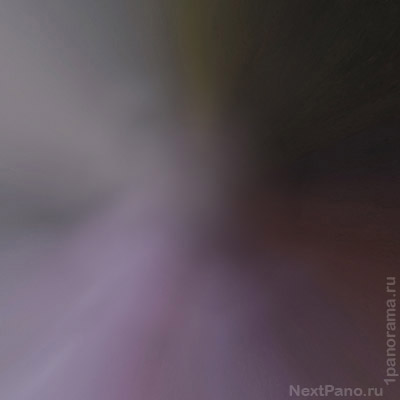
Nyní musíme konečně zarovnat barvu na střed. K tomu duplikujte aktuální vrstvu. Poté jednou nebo vícekrát rozmažte podle Gaussova rozostření s hodnotou (Filtr->Rozmazání->GaussovoRozmazání).
Pro rovnoměrnější barevný gradient je před rozmazáním vhodné přepnout obrázek do režimu 16 bitů na kanál (Obrázek->Režim->16 Bits/Channel). Po rozmazání přepněte zpět do režimu 8 bitů na kanál.
Po rozmazání horní vrstvy vytvořte masku a pomocí přechodu vytvořte hladký přechod podél okrajů od spodní vrstvy k rozmazané.
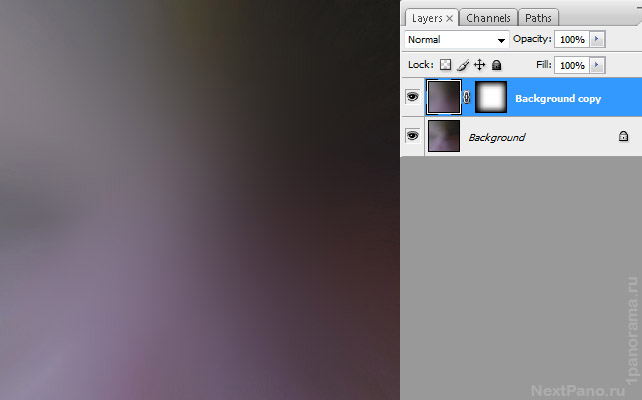
Zploštěte vrstvy a převeďte panorama zpět z kubického na sférické.
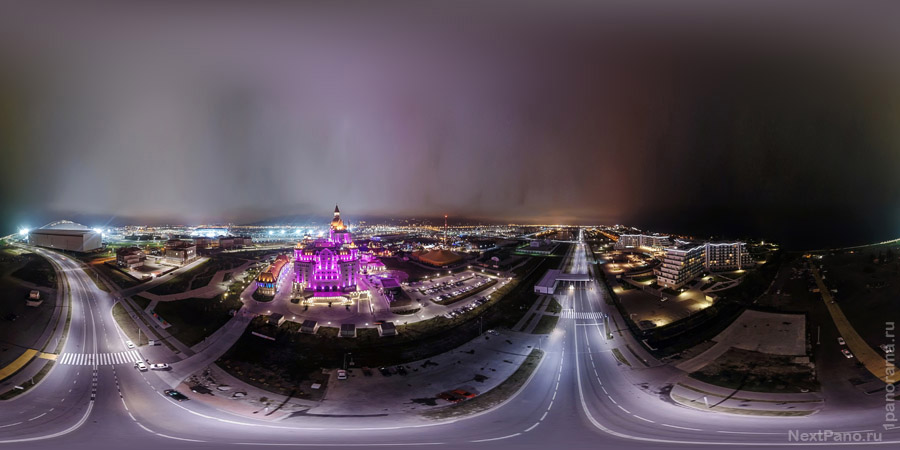
Často zde práce končí. V tomto panoramatu je však nutné eliminovat protáhlé mraky a zarovnat noční osvětlení nad střechami. K tomu můžete použít razítko a rozmazat některé oblasti panoramatické oblohy.
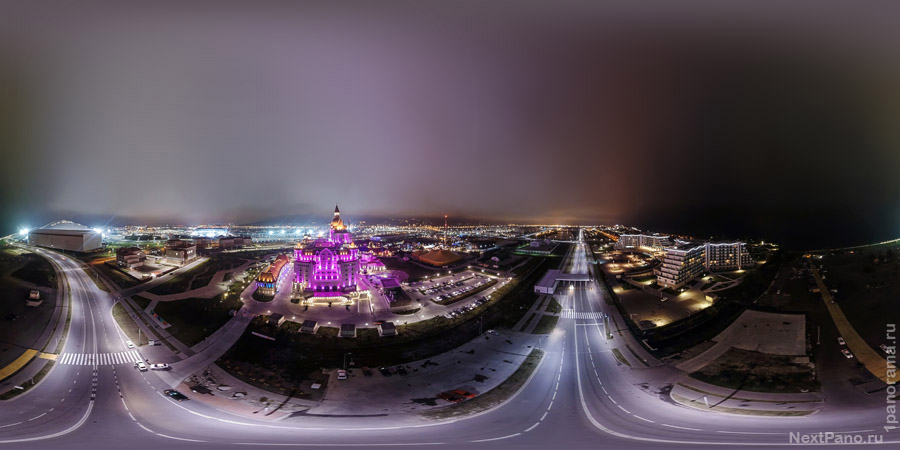
To je prozatím vše. Doufáme, že informace v článku a sada obrázků pro dokončení oblohy vám budou užitečné.
Mějte se krásně fotit a krásná panoramata.


