Tablety Apple jsou mezi uživateli oblíbené díky své kvalitě a spolehlivosti. iPad se liší od svých analogů v dobrém výkonu a vysoce kvalitním rozhraní. Sledování filmů a televizních seriálů na velké obrazovce však zůstává pro většinu diváků prioritou. Majitele takových zařízení proto zajímá odpověď na otázku, jak streamovat obsah z iPadu do televize.
Existují 2 hlavní způsoby, jak připojit iPad k televizní obrazovce:
Pomocí drátu můžete vysílat obraz z iPadu do televizoru pomocí následujících technologií:
- HDMI kabel.
- Usb
- VGA adaptér.
Mezi bezdrátová technologická řešení pro připojení iPadu k TV jsou vhodná následující:
- Wi-Fi síť.
- Pomocí set-top boxu Apple TV, AirPlay.
- Google Chromecast.
Nejjednodušší metodou kabelového připojení je připojení pomocí kabelu HDMI, který se často dodává s televizorem. Na druhém místě je USB připojení, které se hodí pro nové modely iPadů. Připojení VGA nepřenese do televizoru celý barevný gamut a vyžaduje samostatné připojení zvuku. Podívejme se na všechny způsoby, jak připojit iPad k obrazovce televizoru LG.
Připojení iPadu přes HDMI kabel do TV. Pro připojení přes port HDMI použijte adaptéry iPad, jako je Lightning Adapter a Digital adapter. Pro zařízení 4. generace se používá první typ HDMI kabelu a starší modely iPadů se připojují pomocí druhého typu HDMI kabelu.
Připojení iPadu k displeji televizoru LG přes port HDMI je nejoblíbenější metodou kabelové synchronizace. Uživatel získá možnost duplikovat obrazovku tabletu bez zbytečného nastavování nebo instalace speciálních programů.
Synchronizace s televizorem přes port HDMI probíhá v několika fázích:
- Nejprve připojte kabel HDMI k iPadu, přičemž jste předtím vybrali kabel s vhodným konektorem (8pinový nebo 30pinový).
- Poté připojte konektor HDMI k modelu televizoru. Nezáleží na výrobci zařízení, hlavní věcí je přítomnost příslušného konektoru.
- A v nastavení televizoru vyberte „Výstup HDMI na obrazovku“. Spojení je připraveno.
Připojení iPadu přes USB k televizi. Svůj iPad můžete připojit k televizoru LG pomocí adaptéru USB. Tato metoda zahrnuje použití gadgetu jako vyměnitelné jednotky, na které jsou uloženy fotografie nebo videa. Jedinou zvláštností připojení USB je, že pro každý model iPadu budete muset vybrat samostatný typ kabelu:
- Pro iPad 1, 2 a The New iPad použijte 30bin USB konektor na straně televizoru.
- iPad mini a 4. generace jsou propojeny pomocí USB Lightning adaptéru.
Konce kabelu USB jsou vloženy do odpovídajících portů gadgetu, poté musíte potvrdit připojení na obrazovce televizoru. Dále se spustí správce souborů se všemi dostupnými soubory k prohlížení: výběr požadovaného souboru se provádí pomocí dálkového ovladače.
Duplikovat obrazovku iPadu přes VGA adaptér pro TV. Adaptér VGA je nápadným příkladem analogového připojení, jehož zvláštností je, že kvalita dat je nezávislá na vysílacím zařízení. To je velké mínus, protože i když z jablečného tabletu přenesete Full HD video, získáte zakalený obraz bez zvuku. Adaptér VGA nemá funkci zvuku a k tomu budete muset použít konektor AUX.
Technologie VGA bude pohodlná při absenci dalších možností připojení k velké obrazovce. Speciální VGA kabel vám umožní zobrazit obraz na vašem televizoru. Připojení je stejné jako pomocí kabelu HDMI a USB.
Díky moderním technologiím se hojnost šňůr a kabelů pro stabilní připojení postupně stává minulostí, objevují se stále pokročilejší technologie pro bezdrátový přenos dat. V současné době můžete k vysílání iPadu prostřednictvím obrazovky LG TV použít jednu z technologických metod. Dále se podrobně podíváme na každou z nich.
Připojení iPadu do TV přes Wi-Fi. Aby se na velkém displeji Smart TV zobrazovaly pouze fotografie nebo videa, může uživatel využít bezdrátový Wi-Fi adaptér. Chcete-li se připojit, budete si muset do iPadu stáhnout speciální aplikaci, například iMediaShare, která je zdarma ke stažení z App Store. Jediným požadavkem na televizor je podpora technologií DLNA nebo AllShare (veškeré moderní zařízení je takovou technologií vybaveno).
Příprava zařízení pro vysílání obsahu probíhá následovně:
- Televizor LG se připojuje k síti Wi-Fi prostřednictvím routeru (gadgety musí mít stejnou podsíť).
- Po spuštění iMediaShare si uživatel vybere videozáznam nebo fotografii, kterou chce přehrát, a v nabídce dostupných zařízení, která se mu objeví, klikne na svou televizi.
- Zahájení synchronizace se potvrdí pomocí dálkového ovladače.
Připojení iPadu do TV přes Apple konzoli TV a Airplay. Set-top box Apple TV se stal velmi oblíbeným pro synchronizaci televizoru s iPadem. Funguje na principu AirPlay a umožňuje bezdrátově:
- Zobrazte obrázek.
- Otevřete programy, aplikace a hry.
- Komunikujte na sociálních sítích a posílejte e-maily.
Set-top box Apple TV má hlavní výhodu v zachování vynikající kvality obrazu. A hlavní nevýhodou je vysoká cena oproti jiným způsobům přenosu dat z iPadu do TV. Set-top box umožňuje kdykoli pracovat s iPadem přes velkou televizní obrazovku a také synchronizovat další zařízení s televizorem. Zároveň je zachována vysoká kvalita připojení.
Chcete-li sledovat televizi pomocí set-top boxu Apple TV, postupujte takto:
- Připojte svůj set-top box, tablet a televizor ke stejnému bezdrátovému síťovému adaptéru Wi-Fi.
- Připojte Apple TV k televizoru pomocí připojení HDMI.
- Aktivujte AirPlay na vašem iPadu.
- Na panelu nastavení AirPlay najděte model svého televizoru a vyberte jej.
- Na televizoru vyberte jako zdroj signálu port HDMI.
- Povolte otáčení obrazovky na iPadu.
Je třeba poznamenat, že technologii AirPlay podporuje pouze set-top box Apple TV a několik modelů Smart TV, které prošly certifikačním postupem. Televizory LG tuto technologii podporují.
Připojení iPadu do televizoru pomocí zařízení Google Chromecast. Google ChromeCast je miniaturní zařízení, které se zapojuje do HDMI portu televizoru a slouží k bezdrátovému vysílání online obsahu z prohlížeče iPadu.
Pro stabilní připojení je třeba provést několik důležitých kroků:
- Připojte Google Chromecast k portu HDMI a restartujte televizor.
- Stáhněte si GoogleHome z AppStore. Nainstalujte a spusťte.
- Po spuštění klikněte na tlačítka „Začínáme“ a poté na „Přizpůsobit“.
- Otevřete svůj účet GoogleHome.
- Zapněte připojení Bluetooth.
- Program najde Google Chromecast.
- Synchronizujte své zařízení. Na televizoru klikněte na tlačítko „Potvrdit“.
- Poté se na televizní obrazovce objeví kód, který budete muset zadat do programu.
- Vysílání úspěšně začalo.
Zařízení Google ChromeCast má vlastně jen jednu nevýhodu – jde o nemožnost přenášet obraz ve vyšší kvalitě než Full HD. Navzdory tomu je set-top box vynikající alternativou pro ty, kteří chtějí rychle a levně získat stabilní každodenní připojení ze svého iPadu k televizi.
Chci ovládat televizi z telefonu, ale nemůžu je spřátelit. Jak to mohu udělat?

za přátelství telefonu a televize
Existují různé způsoby, jak připojit smartphone k televizoru – drátem a bez. Pokud váš televizor některou technologii nepodporuje, lze to s největší pravděpodobností opravit pomocí adaptéru.
Řeknu vám, jaké možnosti připojení jsou aktuálně relevantní. Metody jsem testoval na chytrých telefonech Xiaomi Mi Note 10 Lite, Pixel 5a a iPhone 12.
UČEBNICE T—J
Jak neuronové sítě mohou změnit život
Od receptů na večeře až po učení jazyků – v tomto bezplatném kurzu jsme shromáždili desítky pracovních i každodenních scénářů.

Jak připojit iPhone k TV přes AirPlay
Tato možnost je vhodná pouze pro telefony iPhone, pokud:
- Máte set-top box Apple TV?
- váš televizor podporuje AirPlay bez dalších zařízení – například máte Samsung nebo LG novější než 2018.
Jak připojit iPhone k TV přes AirPlay:
- Připojte Apple TV a iPhone ke stejné síti, jako je domácí síť.
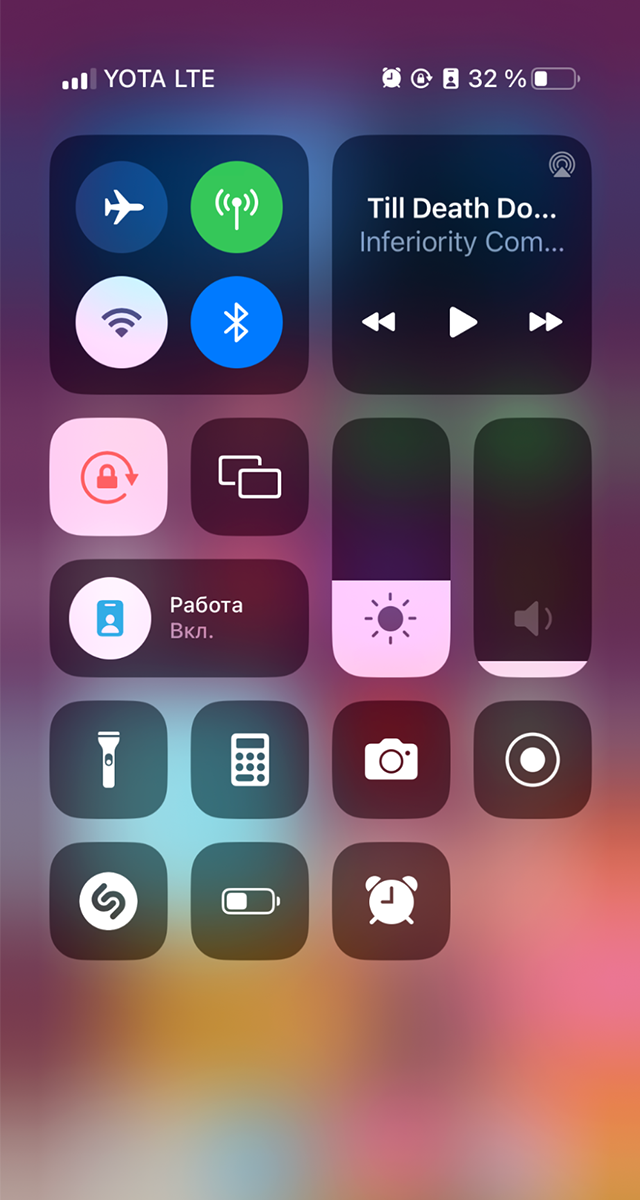
- Otevřete Ovládací centrum – přejeďte prstem dolů z pravého horního rohu, pokud máte iPhone X nebo novější. U starších modelů – zdola nahoru.
- V nabídce, která se otevře, klikněte na ikonu se dvěma obrazovkami a vyberte televizor.
Po připojení můžete odeslat obrazovku telefonu do televizoru.
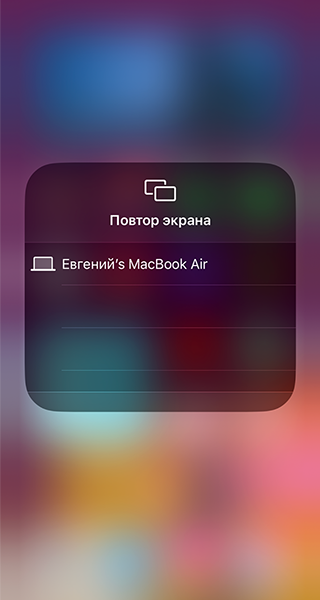
Pokud je vše provedeno správně, televizor se zobrazí v okně Opakování obrazovky
Pokud je vše provedeno správně, televizor se zobrazí v okně Opakování obrazovky
Jak připojit telefon Android k televizi
Přes WiFi Direct. Po připojení funguje televizor jako přístupový bod a telefon se k němu připojuje pomocí protokolů WPA / WPA2. Ale ne všechny moderní smartphony Android tuto technologii podporují. Například nové modely Pixelu nebo Samsungu jej nahrazují vlastními systémy.
Připojení telefonu Android k televizi:
- Připojte svůj televizor a smartphone ke stejné internetové síti.
- V nastavení televizoru najděte položku Wi-Fi Direct – mají ji téměř všechny moderní televizory.
- V nastavení smartphonu najděte položku Wi-Fi a v ní – Wi-Fi Direct. Obvykle se nachází v pokročilých nastaveních.
- Najděte svůj televizor v seznamu zařízení v této položce a připojte k němu svůj smartphone jako přístupový bod.
- Nyní můžete přenášet mediální soubory z paměti smartphonu na televizní obrazovku pomocí tlačítka „Share“.
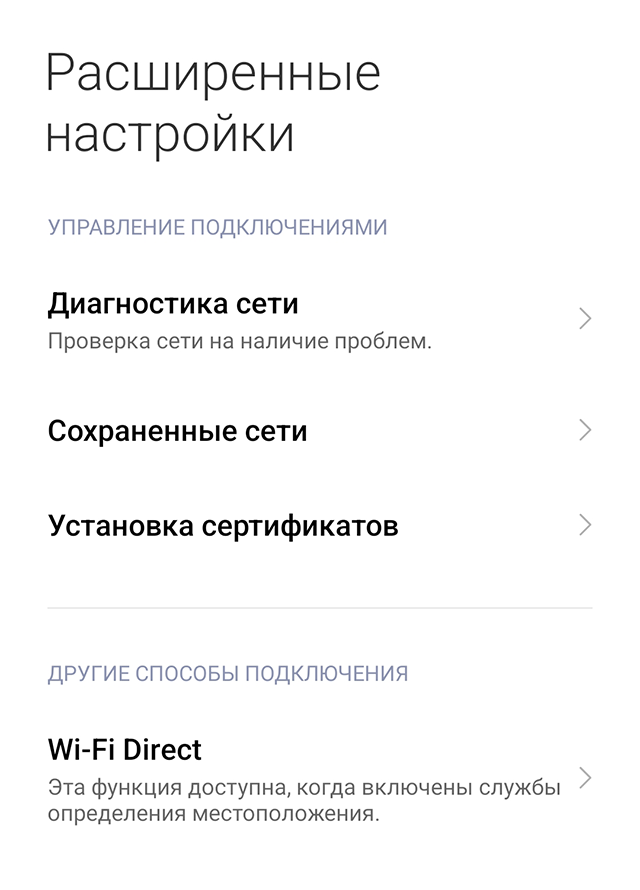
Aby Wi-Fi Direct fungovalo, musíte v nastavení povolit geolokaci
Prostřednictvím Miracastu. Tuto technologii podporují smartphony Android a mnoho chytrých televizorů.
Po připojení můžete odeslat obrazovku telefonu do televizoru. Pro tohle:
- Připojte svůj televizor a smartphone ke stejné síti.
- Zapněte na televizoru funkci Miracast. Obvykle je to v bezdrátovém nastavení mnoha moderních televizorů. Ale to není vždy nutné: některé televizory zobrazují obrazovku smartphonu automaticky po připojení.
- V nastavení telefonu vyhledejte nastavení vysílání a vyberte TV. „Obrazovka“ → „Bezdrátový monitor“.
- Na chytrých telefonech a tabletech Huawei může být možnost „Bezdrátový displej“ v samostatné položce rozbalovací nabídky. Může se také nazývat funkce Mirror Share.
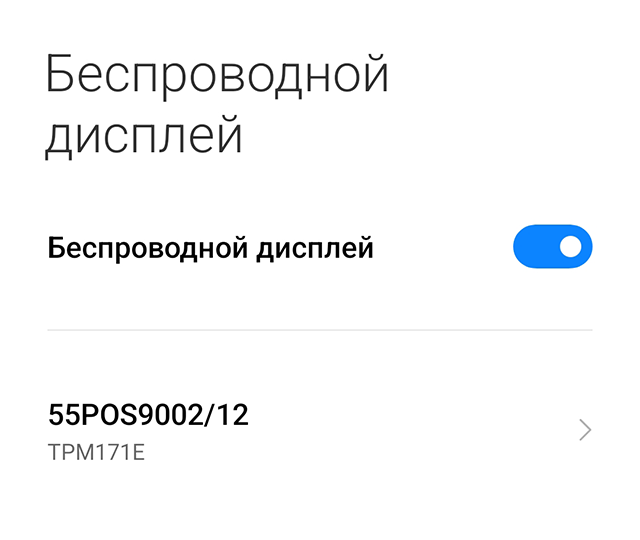
Pokud je vše správně nakonfigurováno, váš televizor se objeví v seznamu
Prostřednictvím Chromecastu – Toto je systém Google. Podporují jej jak chytré telefony se systémem Android, tak iPhony s iPady. K jejímu používání ale rozhodně potřebujete set-top box s Chromecastem, aplikaci Google Home a účet Google. Vzhledem k množství bezplatných alternativ to proto není nejpohodlnější způsob připojení.
Upozorňujeme, že Chromecast vyžaduje, aby platforma Služeb Google Play měla oprávnění pro přístup k mikrofonu, aby správně fungovala.

Smartphone můžete k televizoru připojit takto:
- Připojte svůj Chromecast TV a smartphone ke stejné síti, jako je domácí síť.
- Otevřete na svém smartphonu aplikaci Google Home.
- Klikněte na ikonu požadovaného zařízení.
- Vyberte možnost Odesílat obrazovku. Na televizní obrazovce se objeví obrazovka telefonu.
Přes DLNA můžete odesílat fotografie a videa a pomocí aplikací třetích stran, jako je Web Video Cast, a streamování videa z internetu. V některých případech je aplikace nepostradatelná: spojuje telefon s televizorem.
Připojení smartphonu k televizoru přes DLNA:
- Připojte svůj televizor a smartphone ke stejné síti Wi-Fi.
- V nastavení TV najděte položku DLNA – mnoho moderních televizorů ji má. Pokud je funkce zakázána, povolte ji. Často to funguje standardně.
- Vyberte požadovaný soubor v galerii smartphonu.
- Přejděte do nabídky → „Vybrat hráče“. Tato položka se může nazývat jinak, například „Vybrat zařízení“.
- Klikněte na název vašeho televizoru.
Pokud metoda nefunguje přímo, stáhněte si aplikaci, například stejnou Web Video Cast.
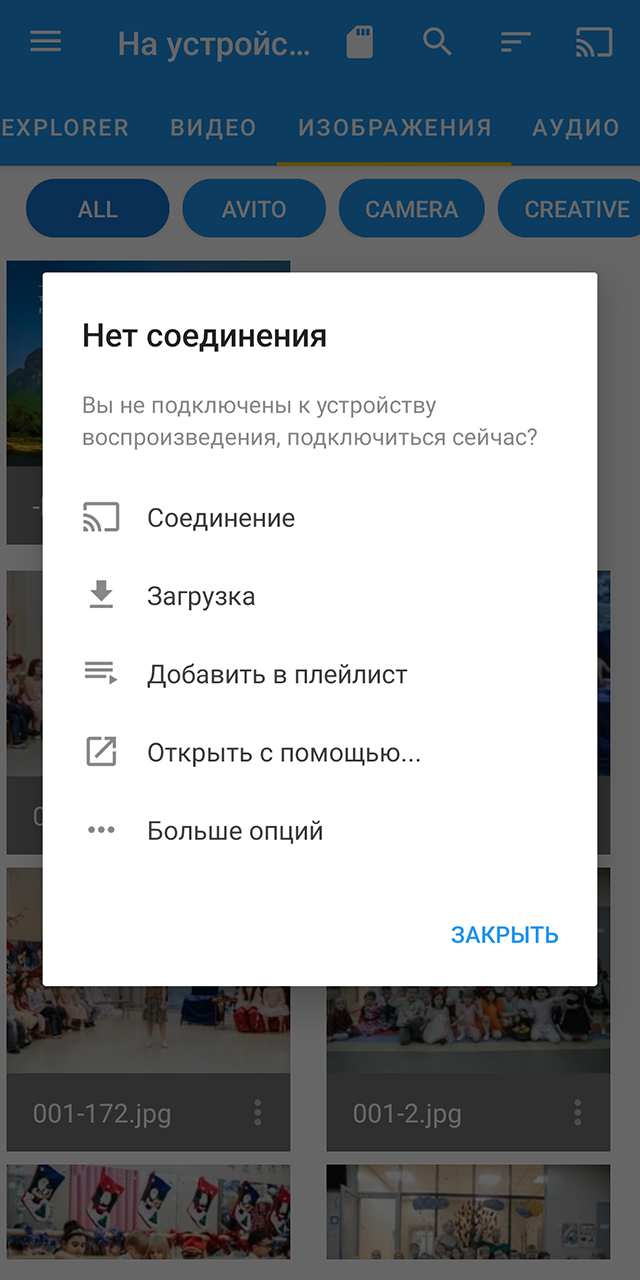
Z nabídky vyberte „Soubory telefonu“ a klikněte na kterýkoli z nich. Poté v nabídce, která se otevře, klikněte na „Připojení“
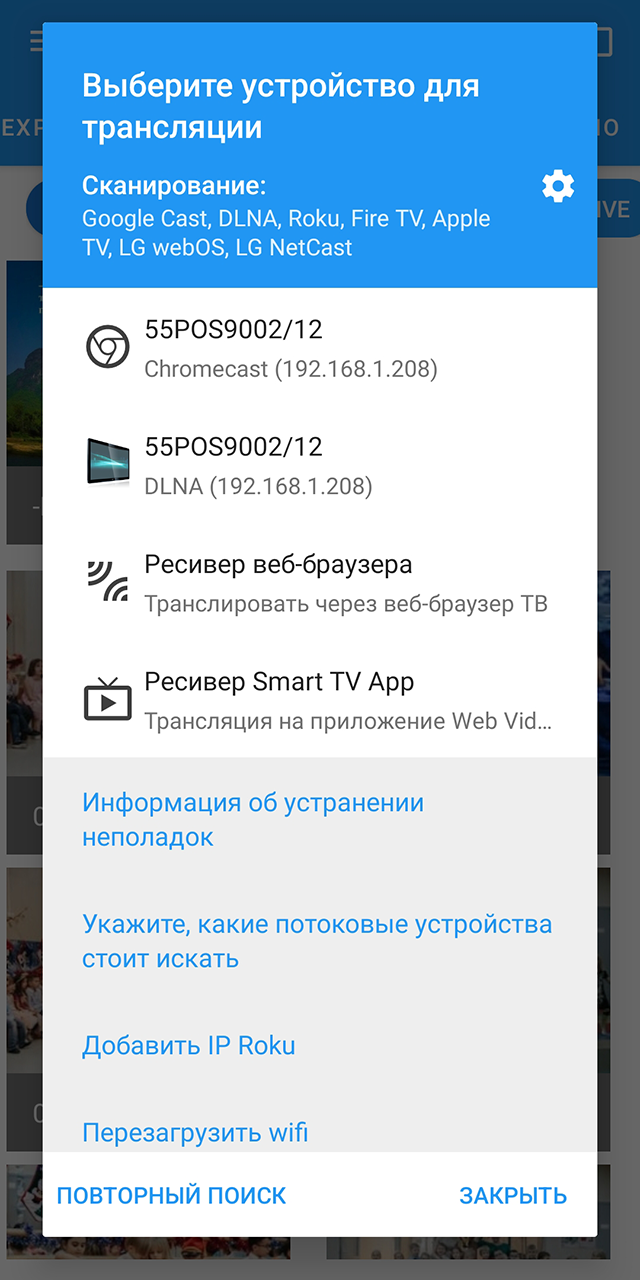
V zobrazené nabídce vyberte svůj televizor a způsob připojení
Z nabídky vyberte „Soubory telefonu“ a klikněte na kterýkoli z nich. Poté v nabídce, která se otevře, klikněte na „Připojení“
Přes USB kabel můžete připojit telefon k televizoru, pokud bezdrátové metody z nějakého důvodu nefungují. Tímto způsobem můžete otevřít soubory z paměti smartphonu na televizoru a ovládat přehrávání pomocí dálkového ovladače televizoru.
Pro připojení přes USB:
- Připojte svůj smartphone k portu USB televizoru.
- Zadejte zdroj na televizoru – USB – a na smartphonu povolte přenos souborů nebo fotografií.
- Na televizní obrazovce se zobrazí nabídka telefonu. Z něj lze otevírat fotografie a videa.
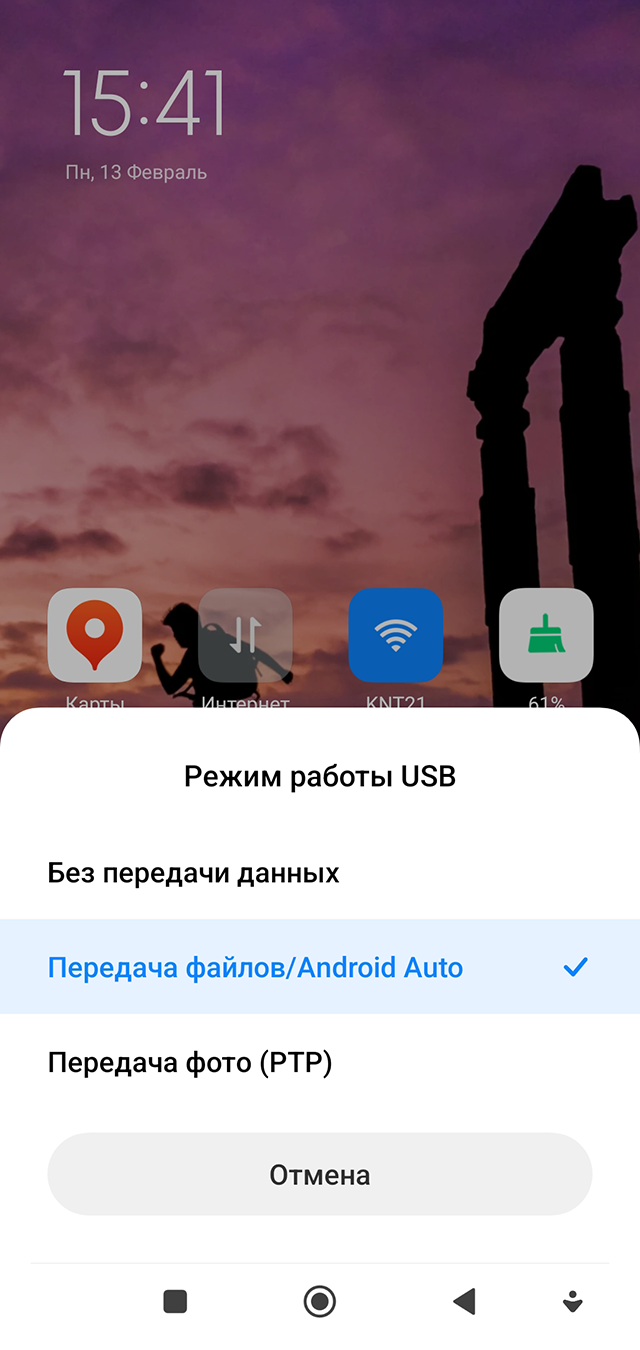
Ve smartphonu Xiaomi Mi Note 10 Lite musíte vybrat přenos fotografií
Připojení k televizoru prostřednictvím aplikací třetích stran
Takových aplikací je v Epstore i Google Play mnoho. Obvykle jsou tyto služby placené, ale existují také bezplatné možnosti a rozšířené testovací verze. Zde jsou příklady:
- Screen Mirroring umožňuje sdílet obraz obrazovky libovolného smartphonu nebo tabletu s televizorem nebo PC. Bezplatná verze má reklamu, ale nezasahuje do jejího používání;
- SmartView na chytrých telefonech Samsung. Pomocí této aplikace můžete přenášet fotografie, videa a hudbu z jakéhokoli chytrého telefonu do televizoru Samsung. Aplikace podporuje současný přenos dvou souborů, například filmu a jeho titulků.
Připojení k TV přes HDMI
K portu HDMI můžete připojit jakýkoli smartphone, ale budete potřebovat speciální kabel, například Type-C nebo Lightning to HDMI.
Po připojení budete moci vysílat obrazovku svého smartphonu do televizoru. Pro tohle:
- Připojte svůj smartphone k televizoru pomocí kabelu.
- Vyberte požadovaný port HDMI na televizoru.
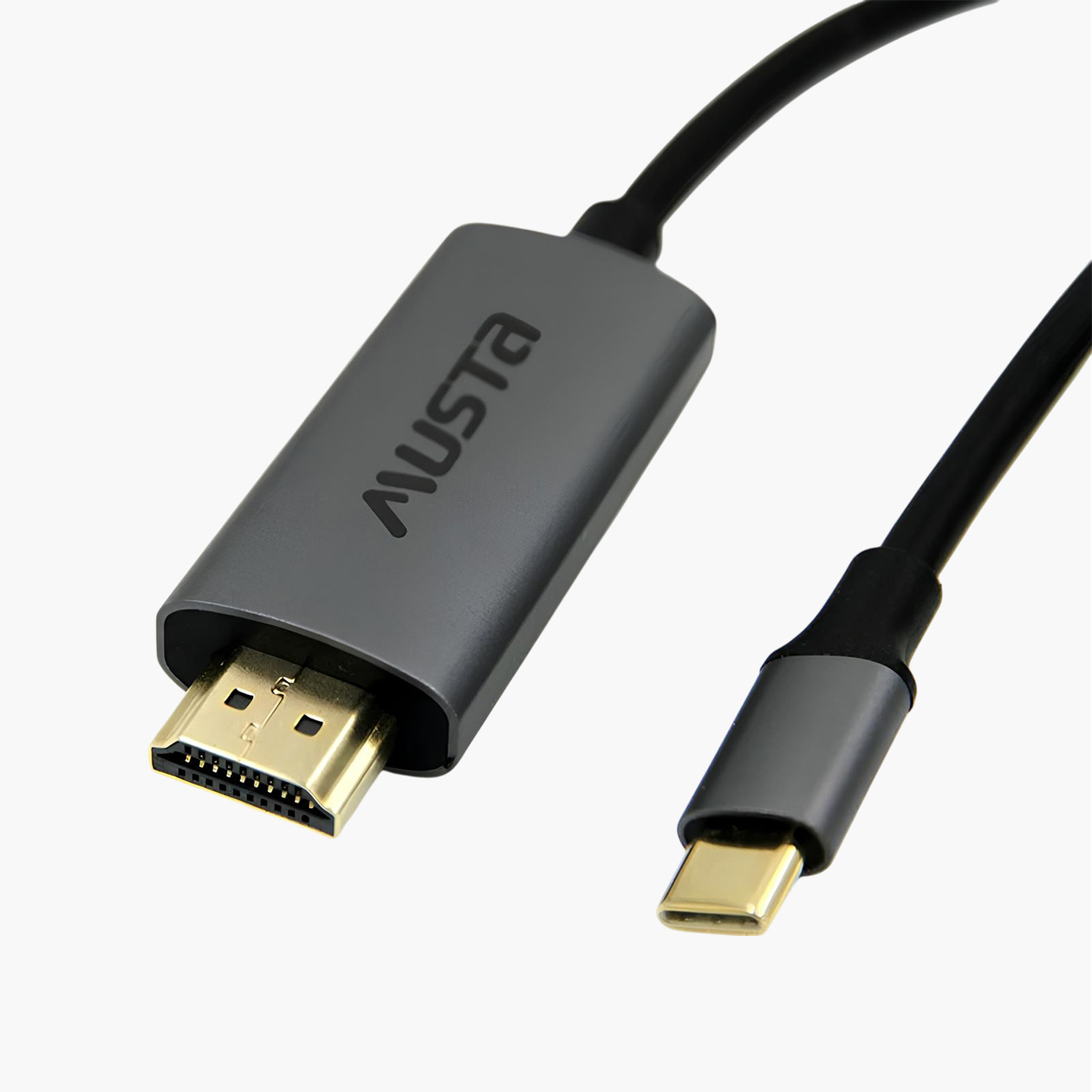
Takto vypadá adaptérový kabel z HDMI na USB Type-C pro moderní smartphony Android. Zdroj: market.yandex.ru
Co dělat, když televizor nepodporuje připojení smartphonu
Pokud váš televizor neví, co je DLNA, Miracast nebo AirPlay, můžete si zakoupit adaptér, který tyto technologie podporuje. Zpravidla se jedná o krabičku o něco větší než flash disk, který se vkládá do HDMI portu televizoru.
Nevýhody takových adaptérů jsou nízká kvalita vysílání, problémy s připojením smartphonu a desynchronizace videa a zvuku. Pro zlepšení těchto parametrů si kupte set-top box, který podporuje požadovanou technologii. Připojuje se také přes HDMI, ale může být také nutné připojit přes USB konektor nebo běžnou zásuvku.
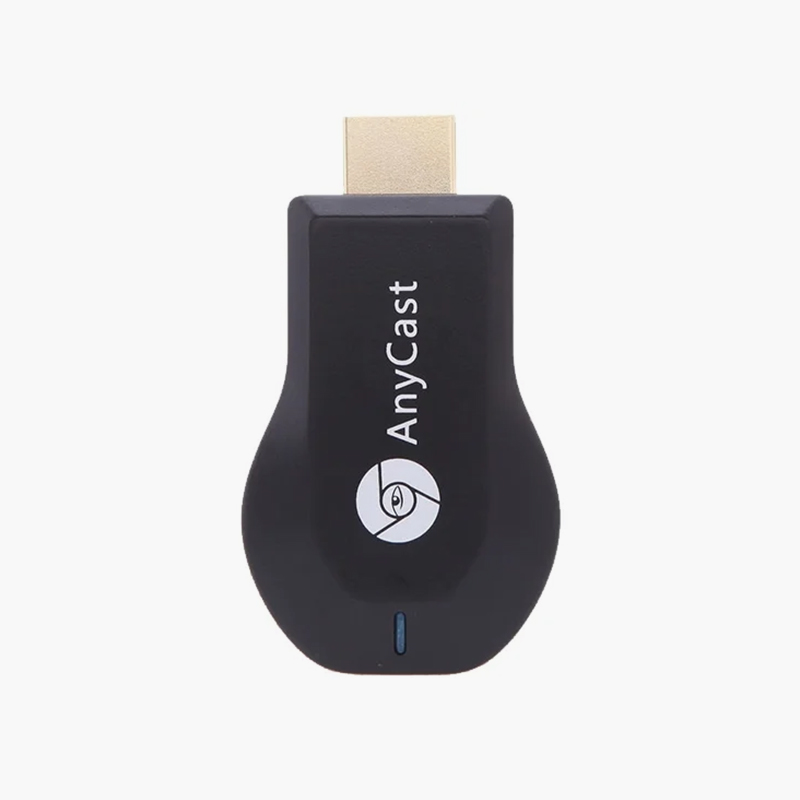
Adaptér AnyCast M4 Plus pro 700—800 ₽ podporuje technologie DLNA, Miracast a AirPlay, ale kvalita videa podle uživatelů nepřesahuje 480p, přestože je deklarováno jako Full HD. Zdroj: market.yandex.ru
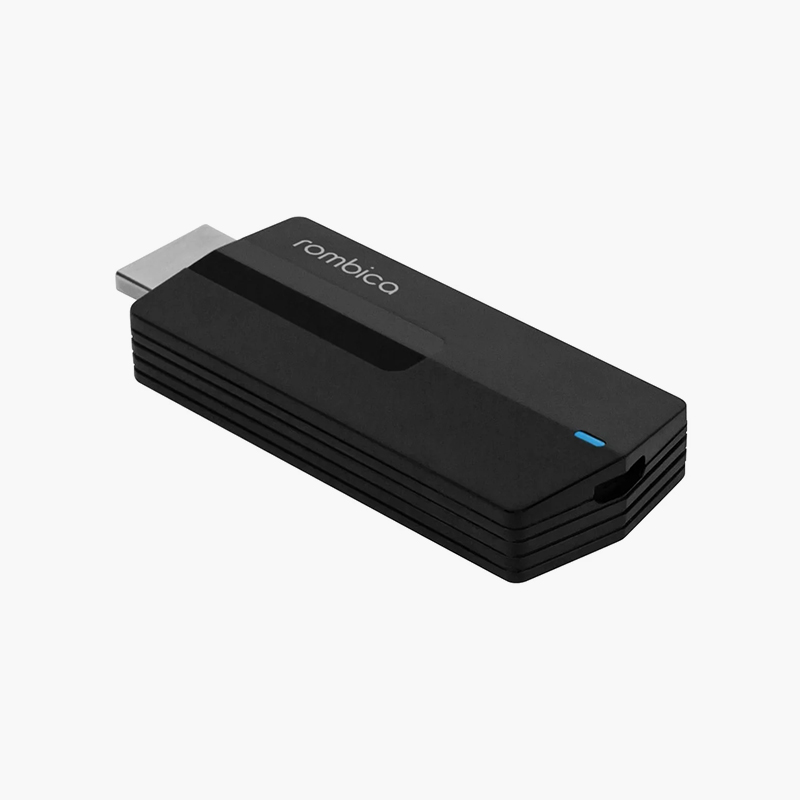
Televizní set-top box Rombica SmartCast 4K podporuje také DLNA, Miracast a AirPlay, ale v rozlišení až 4K – je to pohodlné a moderní. Stojí to více – asi 5000 ₽. Zdroj: market.yandex.ru
S tím výsledkem, že
Svůj smartphone můžete k televizoru připojit bezdrátově pomocí technologií Wi-Fi Direct, AirPlay, Miracast, Chromecast, DLNA. Mají různé schopnosti. Existují metody pro telefony Android i iPhone.
Můžete také použít kabel a připojit telefon přes port HDMI nebo USB konektor.
A pokud televizor požadovanou technologii nepodporuje, kupte si adaptér nebo set-top box.

Co dělat? Čtenáři se ptají, odborníci odpovídají
Victoria Zorina Jak připojíte svůj smartphone k televizoru?
- lazex Původní otázka zněla „Chci ovládat televizi z telefonu. Z nějakého důvodu článek pojednává o možnostech vysílání obrazovek, obrázků a videí z telefonů do televizoru. Možná byste se neměli tolik obtěžovat a jednoduše nasměrovat tazatele na proprietární aplikace výrobců televizorů (například TV Remote od společnosti Philips) nebo aplikace od výrobců telefonů, které využívají IR port na telefonech a umožňují používat telefon jako IR dálkové ovládání. 5
- Andrey Nikolaev Nějak s nejnovějšími verzemi Androidu a Android TV Chromecast funguje čím dál hůř, jediná aplikace, která stále normálně vysílá video, nepočítaje YouTube, je kupodivu Google photo. 2
- Daniil Popov Andrey, výrazně snižuje kvalitu. 1
- Maxim Zinovjev Hmm-mmm. Nikde není napsáno takto: „““Via Miracast. . Chcete-li to provést: Připojte svůj televizor a smartphone ke stejné síti.””” Měli byste je zkusit zapnout, telefon a anicast/googlecast do routeru, který není připojen k internetu. Můj internet je distribuován z mého telefonu a nemohu být zároveň přístupovým bodem a předplatitelem. Už jsem si koupil pár realtek usb whistle, ale musím to zjednodušit – připojit AP (telefon) a AP (anicast/chromecast) k jednomu wi-fi routeru 0
- Marat Chaimukhamedov přes USB kabel 2
- Dmitry Podle velkoobchodu je chromecast mnohem stabilnější než miracast. existuje příliš mnoho implementací „špatných chyb“. Vlastně už dlouho žiju jen s ním. Streamuji filmy z PC tímto způsobem (přes vlc nebo soda player, někdy je vlc více závadový. Plus pouze soda streamuje “cast” s titulky) Také chromecast při práci s YouTube nefunguje jako každý jiný – netáhne video z telefonu do TV, ale vysílá pouze ovládací příkazy. 3
- Rustam Mu-ov V žádném případě, neobtěžuji se! 0
- Natalia Mekhedova S mým Samsung TV 2019 jsem se dokázal připojit pouze přes DLNA ♀️ V ostatních případech je prostě hloupé, že televize nevidí soubory nejběžnějších formátů (jpg, mp4, mov, avi) 20
- Dmitrij Alexandrov lazex, IR dálkové ovládání? Je 19. století))) Pouze Bluetooth nebo Wi-Fi) 0
- Dmitrij Alexandrov Proč vysílat z mobilního telefonu do televize? Na hraní her? Je snazší sledovat videa přímo z aplikací na chytré televizi. 0
- lazex Dmitriy, no, jak to říct. Jsou případy) Jednou jsem byl na služební cestě do horké oblasti ubytován s kolegy v pokoji vlastněném vládou, kde byla klimatizace, ale nebylo tam dálkové ovládání. Byl jsem tehdy u nějakého Xiaomi s infraportem a bez větších potíží jsem mohl volit povely pro klimatizaci. I když, abych byl spravedlivý, takové případy jsou samozřejmě vzácné. 2
- Vladislav Ignatov Přes aux 0


